Photo & Video Editing, ELrolumnews — Anda ingin mengedit foto seperti di Photoshop—dengan layer, seleksi, dan masking—tapi tidak sanggup bayar langganan bulanan? Atau komputer Anda tidak cukup kuat untuk menjalankan Photoshop?
Artikel ini cocok untuk: Anda yang ingin editing foto tanpa install software dan tanpa biaya—langsung dari browser.
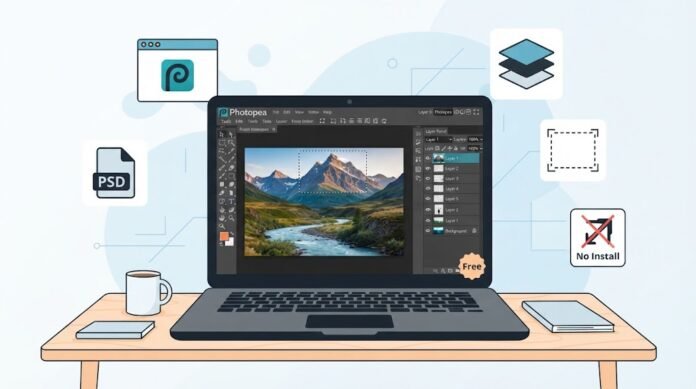
Photopea adalah editor foto berbasis browser yang gratis dan mendukung file PSD—file Photoshop. Ia memiliki antarmuka yang sangat mirip Photoshop, dan bisa membuka file .psd, .xd, .sketch, hingga .fig . Semua berjalan di browser—tidak perlu install apa pun, tidak perlu spesifikasi komputer tinggi.
Di artikel ini, kita akan bahas dari nol: apa itu Photopea, cara membuka, antarmuka, layer, seleksi, editing dasar, hingga ekspor. Semua langkah disertai penjelasan yang mudah diikuti.
Apa Itu Photopea dan Mengapa Cocok untuk Pemula?
Photopea adalah web app yang berjalan di browser—seperti Google Docs, tapi untuk editing foto. Anda tinggal buka photopea.com, dan editor langsung siap digunakan .
Mengapa Photopea Cocok untuk Pemula?
| Keunggulan | Penjelasan |
|---|---|
| Gratis | Tidak ada biaya, tidak ada watermark |
| Berbasis browser | Tidak perlu install—buka langsung |
| Ringan | Tidak butuh komputer kuat |
| Mirip Photoshop | Antarmuka familiar jika pernah pakai Photoshop |
| Mendukung PSD | Bisa buka & simpan file Photoshop |
| Multi-platform | Windows, macOS, Linux, ChromeOS—apa saja |
💡 Fakta: Photopea dibuat oleh Ivan Kutskir, seorang developer dari Republik Ceko. Ia mengembangkan Photopea sejak 2013—dan hingga kini tetap gratis .
Kesimpulan: Photopea adalah pilihan terbaik untuk pemula yang ingin editing foto tanpa biaya dan tanpa install.
Photopea vs Photoshop: Apa Bedanya?
| Aspek | Photopea | Photoshop |
|---|---|---|
| Harga | Gratis | Berlangganan bulanan |
| Platform | Browser | Desktop (Windows/Mac) |
| Install | Tidak perlu | Perlu install |
| Fitur | 80% fitur Photoshop | Fitur lengkap |
| Kecepatan | Tergantung koneksi | Lokal—lebih cepat |
| File PSD | Buka & simpan | Native |
| AI Tools | Terbatas | Lengkap |
Kesimpulan: Photopea bukan pengganti Photoshop untuk kebutuhan profesional. Tapi untuk 90% editing sehari-hari—menghapus objek, crop, resize, color correction—Photopea lebih dari cukup .
Langkah 1: Membuka Photopea
1.1 Akses Situs
Buka browser
Ketik photopea.com
Photopea akan langsung terbuka—tidak perlu login atau daftar
1.2 Buka Foto
Klik File > Open
Pilih foto dari komputer
Atau drag & drop foto ke area Photopea
1.3 Buka File PSD
Jika Anda punya file Photoshop (.psd):
File > Open
Pilih file
.psdPhotopea akan membuka layer yang ada di dalamnya
💡 Tips Pro: Photopea tidak menyimpan file di server. Semua proses terjadi di browser—file Anda tidak diupload ke mana pun. Ini lebih aman untuk privasi .
Langkah 2: Mengenal Antarmuka Photopea
Photopea memiliki antarmuka yang sangat mirip Photoshop—jika Anda pernah melihat Photoshop, Anda akan langsung familiar .
Elemen Utama
| Elemen | Fungsi |
|---|---|
| Menu Bar (atas) | File, Edit, Image, Layer, dll |
| Tool Panel (kiri) | Semua alat editing |
| Options Bar (atas) | Pengaturan tool yang dipilih |
| Document Window (tengah) | Area kerja |
| Panels (kanan) | Layer, Color, History |
Tool Panel — Alat yang Sama dengan Photoshop
| Tool | Shortcut | Fungsi |
|---|---|---|
| Move | V | Memindahkan layer |
| Marquee | M | Seleksi kotak/elips |
| Lasso | L | Seleksi bebas |
| Quick Selection | W | Seleksi otomatis |
| Crop | C | Memotong gambar |
| Brush | B | Melukis |
| Eraser | E | Menghapus |
| Text | T | Menambah teks |
💡 Tips Pro: Jika Anda sudah pernah pakai Photoshop, shortcut keyboard di Photopea sama persis. Ctrl+J untuk duplikat layer, Ctrl+T untuk transform, dll.
Langkah 3: Layer — Fondasi Editing
Layer adalah konsep paling penting di Photopea—sama seperti di Photoshop.
3.1 Layer Panel
Buka Window > Layers jika tidak terlihat
Anda akan melihat layer Background
Setiap layer bisa diisi gambar, teks, atau efek
3.2 Menambah Layer
Klik ikon + di Layer Panel
Layer baru muncul di atas
Edit di layer baru—tidak merusak foto asli
3.3 Duplikat Layer
Pilih layer
Tekan Ctrl + J
Layer duplikat muncul
3.4 Atur Opacity
Pilih layer
Atur slider Opacity di atas Layer Panel
Kurangi untuk efek transparan
💡 Tips Pro: Selalu duplikat layer sebelum editing. Ini menjaga foto asli tetap utuh—Anda bisa kembali kapan saja.
Langkah 4: Seleksi — Memilih Area
Seleksi adalah cara memilih area tertentu di foto.
4.1 Quick Selection
Pilih Quick Selection Tool (W)
Klik dan drag di atas objek
Photopea akan otomatis mendeteksi tepi
Shift untuk menambah, Alt untuk mengurangi
4.2 Magic Wand
Pilih Magic Wand (W)
Klik di area warna solid
Photopea akan memilih area dengan warna serupa
Atur Tolerance untuk seleksi lebih luas/sempit
4.3 Refine Edge
Setelah seleksi, klik Select > Modify > Feather
Atur radius 1-3 piksel
Tepi seleksi akan lebih halus
💡 Tips Pro: Untuk menghapus background, gunakan Select > Subject—Photopea akan otomatis memilih subjek utama.
Langkah 5: Editing Dasar
5.1 Menghapus Objek
Seleksi objek (Quick Selection)
Tekan Delete
Atau Edit > Fill > Content-Aware
Catatan: Content-Aware di Photopea tidak sekuat Photoshop. Untuk area kompleks, gunakan Clone Stamp manual.
5.2 Clone Stamp
Pilih Clone Stamp (S)
Tahan Alt dan klik sampel
Brush di area yang ingin diperbaiki
5.3 Adjustment Layer
Klik ikon Adjustment Layer (setengah lingkaran) di Layer Panel
Pilih:
Brightness/Contrast
Hue/Saturation
Curves
Levels
Atur slider di Properties Panel
5.4 Menambah Teks
Pilih Text Tool (T)
Klik di canvas
Ketik teks
Atur font, ukuran, warna di Options Bar
Langkah 6: Menyimpan dan Ekspor
6.1 Simpan Proyek
File > Save as PSD
File akan diunduh ke komputer
6.2 Ekspor Gambar
File > Export As
Pilih format:
JPG — untuk web/media sosial
PNG — untuk transparansi
Atur quality (80-100%)
Klik Export
💡 Tips Pro: Photopea otomatis menyimpan proyek di browser storage—jika Anda tidak sengaja menutup tab, proyek masih bisa dibuka kembali.
Troubleshooting: Masalah Umum
| Masalah | Penyebab | Solusi |
|---|---|---|
| Photopea lambat | File besar / koneksi lambat | Kecilkan file, tutup tab lain |
| File tidak bisa dibuka | Format tidak didukung | Konversi ke JPG/PNG dulu |
| Tool tidak berfungsi | Layer terkunci | Cek Layer Panel |
| Hasil blur | Resolusi rendah | Gunakan gambar resolusi tinggi |
| Data hilang | Browser crash | Simpan PSD secara berkala |
Photopea adalah alternatif Photoshop gratis yang powerful—cukup untuk 90% kebutuhan editing sehari-hari. Kuncinya:
Gratis & berbasis browser — tidak perlu install
Antarmuka mirip Photoshop — familiar
Mendukung PSD — buka & simpan file Photoshop
Layer & seleksi — sama seperti Photoshop
Adjustment layer — edit non-destruktif
Ekspor JPG/PNG — untuk berbagai kebutuhan
Dengan Photopea, Anda tidak perlu mengeluarkan uang atau menginstall software untuk editing foto. Yang Anda butuhkan hanya browser dan koneksi internet.
Ingat: Photopea adalah alat, bukan keajaiban. Foto yang bagus dimulai dari pengambilan yang bagus—Photopea hanya menyempurnakan.
Sudah siap mengedit foto pertama Anda dengan Photopea?
📖 Baca juga: Cara Menggunakan Photoshop untuk Pemula (Panduan Lengkap)
🔧 Tutorial terkait: Cara Menggunakan Lightroom untuk Pemula (Panduan Lengkap)
💬 Punya pengalaman dengan Photopea? Bagikan di kolom komentar!
⚠️ Disclaimer
Artikel ini disusun untuk tujuan edukasi. Segala tindakan yang Anda lakukan berdasarkan artikel ini adalah tanggung jawab Anda sendiri.
Risiko yang perlu Anda pahami:
- Data hilang—jika browser crash
- File tidak tersimpan—jika tidak export
- Kualitas turun—jika ekspor salah
- Privasi—jika file diupload ke server
Yang harus Anda lakukan:
- Simpan PSD secara berkala
- Export file sebelum menutup browser
- Gunakan kualitas 80-100%
- Jangan upload data sensitif
elrolum.com tidak bertanggung jawab atas segala kerusakan, kehilangan data, atau kerugian yang timbul akibat penggunaan informasi dalam artikel ini.