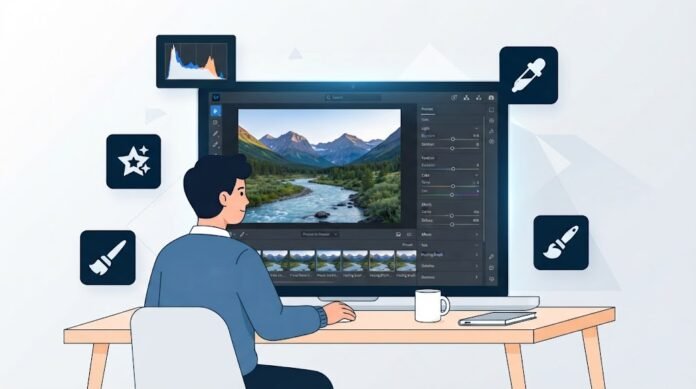
Photo & Video Editing, Elrolumnews — Anda sudah pernah mencoba Photoshop? Sudah bisa menghapus objek, mengganti background, menambahkan layer? Tapi untuk ratusan foto dari liburan atau acara, Photoshop terasa terlalu lambat—satu per satu, layer demi layer.
Artikel ini cocok untuk: Anda yang ingin mengedit foto dengan cepat dan efisien—terutama jika Anda punya banyak foto yang butuh penyesuaian serupa.
Adobe Lightroom adalah alat editing foto yang dirancang untuk kecepatan dan workflow. Ia bukan pengganti Photoshop—ia adalah pasangan-nya. Lightroom untuk menyeleksi, memperbaiki, dan menyempurnakan foto secara massal. Photoshop untuk manipulasi detail .
Di artikel ini, kita akan bahas dari nol: apa itu Lightroom, perbedaan dengan Photoshop, antarmuka, editing dasar, preset, hingga ekspor. Semua langkah disertai penjelasan yang mudah diikuti.
Lightroom vs Photoshop: Kapan Menggunakan Apa?
Ini pertanyaan pertama yang perlu dipahami.
| Aspek | Lightroom | Photoshop |
|---|---|---|
| Fokus | Manajemen & editing massal | Manipulasi & komposisi |
| Editing | Slider non-destruktif | Layer, seleksi, masking |
| Cocok untuk | Fotografer, ratusan foto | Desainer, editing detail |
| Kapan | Awal workflow (organize + enhance) | Akhir workflow (retouch + composite) |
| Kecepatan | Sangat cepat—satu foto 30 detik | Lebih lambat—detail per detail |
Analogi: Lightroom seperti merapikan dan memperbaiki foto—menyeimbangkan cahaya, warna, kontras. Photoshop seperti menciptakan ulang foto—menghapus objek, mengganti langit, atau menggabungkan gambar .
Rekomendasi: Gunakan Lightroom untuk 90% foto Anda—penyesuaian warna, exposure, kontras. Gunakan Photoshop untuk 10% foto yang butuh retouching detail atau manipulasi .
Lightroom Classic vs Lightroom (Cloud) vs Lightroom Mobile
Adobe punya beberapa versi Lightroom. Ini perbedaannya:
| Versi | Platform | Cocok Untuk |
|---|---|---|
| Lightroom Classic | Desktop (Windows/Mac) | Fotografer profesional, penyimpanan lokal |
| Lightroom (Cloud) | Desktop, web, mobile | Pengguna yang ingin sync antar perangkat |
| Lightroom Mobile | HP (Android/iOS) | Editing cepat di HP |
Untuk pemula: Mulai dari Lightroom Mobile (gratis) atau Lightroom (Cloud) . Keduanya punya fitur inti yang sama—slider editing, preset, dan ekspor.
💡 Tips Pro: Lightroom Mobile gratis dengan fitur dasar. Versi berbayar (Premium) membuka fitur Masking, Healing Brush, dan Geometry .
Langkah 1: Import Foto
Sebelum editing, masukkan foto ke Lightroom.
Di Lightroom Mobile
Buka aplikasi Lightroom
Tap Add Photos
Pilih foto dari galeri
Tap Add
Di Lightroom Desktop
Buka Lightroom
Klik Add Photos
Pilih folder atau file
Klik Import
💡 Tips Pro: Di Lightroom Mobile, Anda bisa mengambil foto langsung dari aplikasi—dengan mode Pro yang memungkinkan kontrol manual (ISO, shutter speed, white balance) .
Langkah 2: Mengenal Antarmuka Editing
Setelah foto diimport, buka Edit untuk melihat panel editing.
Panel Utama di Lightroom
| Panel | Fungsi |
|---|---|
| Light | Exposure, contrast, highlights, shadows |
| Color | White balance, vibrance, saturation |
| Effects | Clarity, dehaze, vignette, grain |
| Detail | Sharpening, noise reduction |
| Optics | Koreksi lensa |
| Geometry | Koreksi perspektif |
Cara Menggunakan Slider
Tap panel yang ingin diedit (misalnya Light)
Geser slider ke kiri atau kanan
Lihat perubahan real-time di foto
Tap checkmark untuk menyimpan
💡 Tips Pro: Di Lightroom Mobile, Anda bisa tap dua kali pada slider untuk reset ke default. Atau tap Auto untuk membiarkan AI menyesuaikan .
Langkah 3: Editing Dasar — Light & Color
Ini 80% editing yang akan Anda lakukan.
3.1 Light Panel — Exposure & Contrast
| Slider | Fungsi | Kapan Digunakan |
|---|---|---|
| Exposure | Kecerahan keseluruhan | Foto terlalu gelap/terang |
| Contrast | Perbedaan terang-gelap | Foto terlihat “datar” |
| Highlights | Area terang | Langit terlalu terang |
| Shadows | Area gelap | Detail di bayangan hilang |
| Whites | Titik putih | Untuk “pop” |
| Blacks | Titik hitam | Untuk kedalaman |
Urutan yang disarankan:
Exposure dulu—atur kecerahan dasar
Contrast—tambah “punch”
Highlights—tarik turun jika langit over
Shadows—naikkan jika bayangan terlalu gelap
3.2 Color Panel — White Balance & Vibrance
| Slider | Fungsi |
|---|---|
| Temp | Hangat (kuning) atau dingin (biru) |
| Tint | Hijau atau magenta |
| Vibrance | Saturasi cerdas—tidak over |
| Saturation | Saturasi merata |
Tips: Gunakan Vibrance daripada Saturation—Vibrance lebih pintar, tidak membuat warna kulit terlalu jenuh.
💡 Tips Pro: Untuk white balance yang akurat, gunakan eyedropper—tap area yang seharusnya putih/abu-abu. Lightroom akan menyesuaikan otomatis.
Langkah 4: Preset — Editing Sekali Klik
Preset adalah kombinasi pengaturan yang bisa diterapkan ke foto dengan satu klik. Ini rahasia fotografer profesional untuk konsistensi .
Cara Menggunakan Preset
Buka foto di Edit
Tap Presets di bawah
Pilih kategori (Recommended, Premium, Yours)
Tap preset untuk preview
Tap checkmark untuk menerapkan
Membuat Preset Sendiri
Edit foto sesuai selera
Tap Presets > … > Create Preset
Beri nama
Simpan
Sekarang Anda bisa menerapkan preset ini ke foto lain—dengan satu klik.
💡 Tips Pro: Buat beberapa preset untuk berbagai situasi—outdoor, indoor, potret, landscape. Ini menghemat berjam-jam editing.
Langkah 5: Masking — Edit Area Tertentu
Masking memungkinkan Anda mengedit hanya sebagian foto—misalnya mencerahkan wajah tanpa mengubah background.
Cara Menggunakan Masking
Tap Masking (ikon lingkaran)
Pilih Select Subject—AI akan memilih subjek otomatis
Atau Brush untuk seleksi manual
Atur slider hanya untuk area yang dipilih
Contoh penggunaan:
Select Subject → naikkan exposure wajah
Linear Gradient → gelapkan langit
Radial Gradient → fokuskan perhatian ke tengah
💡 Tips Pro: Select Subject di Lightroom Mobile sangat akurat—terutama untuk potret. Gunakan untuk mencerahkan wajah tanpa mengubah background.
Langkah 6: Healing Brush — Menghapus Objek Kecil
Lightroom punya Healing Brush untuk menghapus objek kecil—seperti jerawat, kotoran, atau orang di background.
Cara Menggunakan
Tap Healing (ikon plester)
Pilih Remove atau Heal
Brush di area yang ingin dihapus
Lightroom akan mengisi dengan area sekitarnya
Catatan: Healing Brush di Lightroom tidak sekuat Photoshop. Untuk objek besar atau kompleks, gunakan Photoshop.
Langkah 7: Ekspor Foto
Setelah editing selesai, ekspor foto.
Cara Ekspor
Tap Share (ikon panah)
Pilih Export
Atur:
Format: JPG
Quality: 80-100%
Resolution: Sesuaikan (tidak perlu lebih besar dari asli)
Tap Export
Setting Ekspor per Platform
| Platform | Ukuran | Kualitas |
|---|---|---|
| 1080 x 1080 | 80% | |
| Web/Blog | 1200 x 800 | 80% |
| Cetak | Resolusi asli | 100% |
💡 Tips Pro: Jangan ekspor lebih besar dari resolusi asli—hanya membuat file besar tanpa peningkatan kualitas.
Troubleshooting: Masalah Umum
| Masalah | Penyebab | Solusi |
|---|---|---|
| Foto terlihat “over-edit” | Slider terlalu ekstrem | Turunkan intensitas |
| Warna kulit aneh | White balance salah | Gunakan eyedropper |
| Preset tidak cocok | Preset dari foto lain | Sesuaikan slider manual |
| Masking tidak rapi | Objek kompleks | Gunakan brush manual |
| Aplikasi lambat | Foto resolusi tinggi | Ekspor lebih kecil |
Lightroom adalah alat editing foto yang cepat, efisien, dan powerful. Kuncinya:
Pahami perbedaan — Lightroom untuk massal, Photoshop untuk detail
Import foto — dari galeri atau kamera
Edit dengan slider — Light, Color, Effects
Gunakan preset — untuk konsistensi
Masking — edit area tertentu
Healing Brush — hapus objek kecil
Ekspor sesuai platform — JPG 80% untuk web
Dengan Lightroom, Anda bisa mengedit ratusan foto dalam waktu singkat—sesuatu yang tidak mungkin dengan Photoshop. Yang membedakan fotografer profesional sering kali bukan kamera, tapi workflow—dan Lightroom adalah jantung dari workflow itu.
Ingat: Lightroom adalah alat, bukan keajaiban. Foto yang bagus dimulai dari pengambilan yang bagus—Lightroom hanya menyempurnakan.
Sudah siap mengedit foto pertama Anda dengan Lightroom?
📖 Baca juga: Cara Menggunakan Photoshop untuk Pemula (Panduan Lengkap)
🔧 Tutorial terkait: Cara Membuat Thumbnail YouTube yang Menarik (Panduan Lengkap)
💬 Punya pengalaman dengan Lightroom? Bagikan di kolom komentar!
—
## ⚠️ Disclaimer
Artikel ini disusun untuk tujuan **edukasi**. Segala tindakan yang Anda lakukan berdasarkan artikel ini adalah **tanggung jawab Anda sendiri**.
⚠️ Disclaimer
Artikel ini disusun untuk tujuan edukasi. Segala tindakan yang Anda lakukan berdasarkan artikel ini adalah tanggung jawab Anda sendiri.
Risiko yang perlu Anda pahami:
- Kehilangan foto—jika tidak backup
- Edit berlebihan—jika slider terlalu ekstrem
- Kualitas turun—jika ekspor terlalu terkompresi
- Proyek hilang—jika tidak disimpan
Yang harus Anda lakukan:
- Backup foto asli sebelum edit
- Simpan preset untuk konsistensi
- Ekspor dengan kualitas 80-100%
- Jangan over-edit
elrolum.com tidak bertanggung jawab atas segala kerusakan, kehilangan data, atau kerugian yang timbul akibat penggunaan informasi dalam artikel ini.