Robotik & Hardware — Ada satu hal yang sering kita lupakan sampai terlambat: kebocoran gas.
Saya pernah mengalaminya. Bukan di rumah saya—tapi di rumah tetangga. Malam hari. Mereka tidur. Tabung gas bocor. Tidak ada yang mencium bau—karena mereka tertidur lelap. Beruntung, ada orang lewat yang mencium bau dan membangunkan mereka. Tidak ada korban. Tapi trauma-nya nyata.
Sejak itu, saya berpikir: bagaimana kalau ada alat yang bisa “mencium” gas—tanpa harus tidur?
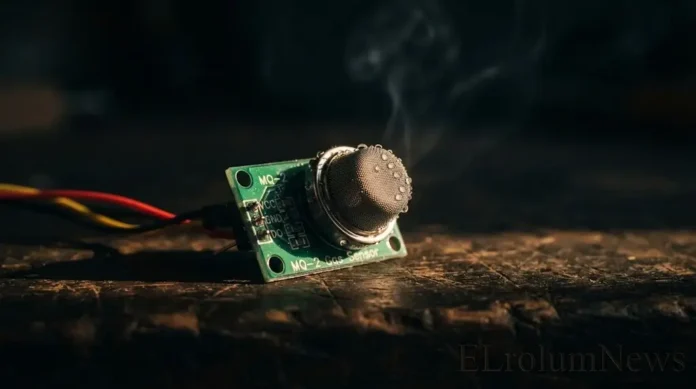
Jawabannya: Sensor MQ-2.
Dan kabar baiknya: Anda bisa membuatnya sendiri. Dengan Arduino dan sensor MQ-2—dengan biaya di bawah Rp50 ribu.
Apa Itu Sensor MQ-2?
Sensor MQ-2 adalah sensor gas yang bisa mendeteksi berbagai jenis gas—termasuk LPG (gas tabung), metana, propana, hidrogen, asap, dan alkohol.
Cara kerjanya: Sensor ini menggunakan material sensitif yang bereaksi terhadap gas. Ketika gas terdeteksi, resistansi sensor berubah—dan Arduino membaca perubahan itu sebagai nilai analog.
💡 Fakta: Sensor MQ-2 adalah sensor gas paling populer untuk proyek Arduino—karena murah, mudah digunakan, dan cukup akurat untuk deteksi kebocoran.
Kesimpulan: Sensor MQ-2 adalah cara mudah membuat alarm kebocoran gas untuk keamanan rumah.
| Komponen | Fungsi | Perkiraan Harga |
|---|---|---|
| Arduino Uno / Nano | Mikrokontroler | Rp80–150 ribu |
| Sensor MQ-2 | Deteksi gas | Rp15–30 ribu |
| Buzzer | Alarm suara | Rp5–10 ribu |
| LED Merah | Indikator bahaya | Rp2–5 ribu |
| Resistor 220Ω | Proteksi LED | Rp500 |
| Kabel Jumper | Koneksi | Rp10–20 ribu |
| Breadboard | Prototyping | Rp15–25 ribu |
💡 Tips Pro: Sensor MQ-2 membutuhkan waktu pemanasan (warm-up) sekitar 20-30 detik saat pertama kali dinyalakan. Ini normal—karena elemen pemanas di dalamnya butuh waktu untuk stabil.
Langkah 1: Wiring Sensor MQ-2 ke Arduino
Koneksi Dasar
| Sensor MQ-2 | Arduino |
|---|---|
| VCC | 5V |
| GND | GND |
| AOUT | Analog Pin A0 |
| DOUT | (opsional) Digital Pin 2 |
Koneksi Buzzer dan LED
| Komponen | Arduino |
|---|---|
| **Buzzer (+) ** | Digital Pin 8 |
| Buzzer (-) | GND |
| LED Anoda | Digital Pin 9 (via resistor 220Ω) |
| LED Katoda | GND |
⚠️ Peringatan: Sensor MQ-2 membutuhkan arus yang cukup besar—sekitar 150mA. Pastikan power supply Anda cukup. Jika Arduino restart saat sensor dinyalakan, gunakan adaptor eksternal.
Langkah 2: Kode Program Dasar
Ini kode paling sederhana untuk membaca sensor MQ-2.
Kode
#define MQ2_PIN A0
#define BUZZER_PIN 8
#define LED_PIN 9

// Threshold (sesuaikan setelah kalibrasi)
#define THRESHOLD 300

void setup() {
  pinMode(BUZZER_PIN, OUTPUT);
  pinMode(LED_PIN, OUTPUT);
  Serial.begin(9600);
  Serial.println("Sensor MQ-2 siap...");
  delay(30000); // Warm-up 30 detik
}

void loop() {
  int nilaiGas = analogRead(MQ2_PIN);

  Serial.print("Nilai Gas: ");
  Serial.println(nilaiGas);

  if (nilaiGas > THRESHOLD) {
    Serial.println("PERINGATAN: Gas terdeteksi!");
    digitalWrite(LED_PIN, HIGH);
    tone(BUZZER_PIN, 1000);
  } else {
    digitalWrite(LED_PIN, LOW);
    noTone(BUZZER_PIN);
  }

  delay(500);
}
Penjelasan Kode
| Bagian | Fungsi |
|---|---|
analogRead(MQ2_PIN) | Membaca nilai analog sensor (0-1023) |
THRESHOLD | Batas nilai gas—sesuaikan setelah kalibrasi |
tone(BUZZER_PIN, 1000) | Menyalakan buzzer dengan nada 1000 Hz |
delay(30000) | Warm-up sensor |
💡 Tips Pro: Nilai threshold berbeda untuk setiap sensor—karena toleransi komponen. Kalibrasi dulu—jangan langsung pakai nilai di atas.
Langkah 3: Kalibrasi Sensor
Kalibrasi adalah langkah paling penting—dan paling sering dilewatkan.
Cara Kalibrasi
Nyalakan sensor—tanpa gas di sekitarnya.
Buka Serial Monitor.
Catat nilai baseline (nilai saat udara bersih). Contoh: 150-250.
Coba dekatkan pemantik gas (tanpa menyalakan api) ke sensor.
Catat nilai saat gas terdeteksi. Contoh: 400-600.
Tentukan threshold—di tengah-tengah. Contoh: 300.
Kode Kalibrasi
void loop() {
  int nilaiGas = analogRead(MQ2_PIN);

  Serial.print("Nilai: ");
  Serial.print(nilaiGas);
  Serial.print(" | Baseline: 200");
  Serial.print(" | Threshold: 300");
  Serial.println();

  delay(500);
}
⚠️ Peringatan: Jangan gunakan api untuk menguji sensor. Cukup dekatkan pemantik gas—tanpa menyalakan. Keselamatan adalah prioritas.
Langkah 4: Alarm Kebocoran Gas
Ini kode lengkap untuk alarm kebocoran gas—dengan LED dan buzzer.
Kode
#define MQ2_PIN A0
#define BUZZER_PIN 8
#define LED_PIN 9

#define THRESHOLD 300

void setup() {
  pinMode(BUZZER_PIN, OUTPUT);
  pinMode(LED_PIN, OUTPUT);
  Serial.begin(9600);
  Serial.println("Alarm Gas Aktif...");
  delay(30000); // Warm-up
}

void loop() {
  int nilaiGas = analogRead(MQ2_PIN);

  Serial.print("Nilai Gas: ");
  Serial.println(nilaiGas);

  if (nilaiGas > THRESHOLD) {
    Serial.println("⚠️ BAHAYA: KEBOCORAN GAS!");

    // Alarm: LED + Buzzer berkedip
    for (int i = 0; i < 5; i++) {
      digitalWrite(LED_PIN, HIGH);
      tone(BUZZER_PIN, 1000);
      delay(200);
      digitalWrite(LED_PIN, LOW);
      noTone(BUZZER_PIN);
      delay(200);
    }
  } else {
    digitalWrite(LED_PIN, LOW);
    noTone(BUZZER_PIN);
  }

  delay(500);
}
Cara Kerja
| Kondisi | Aksi |
|---|---|
| Nilai < Threshold | Aman—LED mati, buzzer mati |
| Nilai > Threshold | Bahaya—LED berkedip, buzzer berbunyi |
💡 Tips Pro: Alarm berkedip lebih efektif dari alarm terus-menerus—karena lebih mencolok dan tidak membuat bosan.
Langkah 5: Integrasi dengan ESP32 (Opsional)
Jika Anda ingin notifikasi ke smartphone, gunakan ESP32—dan kirim peringatan via Telegram atau Blynk.
Konsep
| Komponen | Fungsi |
|---|---|
| Sensor MQ-2 | Deteksi gas |
| ESP32 | Mikrokontroler + WiFi |
| Telegram Bot | Notifikasi |
Alur:
Sensor mendeteksi gas.
ESP32 mengirim notifikasi ke Telegram.
Anda menerima peringatan di smartphone—di mana pun Anda berada.
💡 Tips Pro: Integrasi dengan ESP32 membuat alarm Anda lebih pintar—tidak hanya berbunyi, tapi juga memberi tahu Anda lewat smartphone.
Troubleshooting: Masalah Umum
| Masalah | Penyebab | Solusi |
|---|---|---|
| Nilai tidak stabil | Warm-up belum selesai | Tunggu 30 detik |
| Nilai selalu tinggi | Sensor rusak / terlalu sensitif | Kalibrasi ulang |
| Alarm tidak berbunyi | Threshold salah | Sesuaikan threshold |
| Arduino restart | Power tidak cukup | Gunakan adaptor eksternal |
| Sensor panas | Normal (elemen pemanas) | Tidak perlu khawatir |
Kesalahan Umum dan Cara Menghindarinya
| Kesalahan | Akibat | Solusi |
|---|---|---|
| Tidak warm-up | Nilai tidak stabil | Tunggu 30 detik |
| Threshold tidak dikalibrasi | Alarm palsu | Kalibrasi dulu |
| Power tidak cukup | Arduino restart | Gunakan adaptor 5V 2A |
| Sensor di tempat lembap | Pembacaan tidak akurat | Jauhkan dari uap air |
| Tidak ada casing | Sensor cepat rusak | Gunakan casing pelindung |
Sensor MQ-2 adalah cara mudah membuat alarm kebocoran gas—dengan biaya di bawah Rp50 ribu. Kuncinya:
Wiring dengan benar—VCC, GND, AOUT
Warm-up 30 detik—jangan langsung pakai
Kalibrasi threshold—sesuaikan dengan lingkungan
Alarm berkedip—lebih efektif dari alarm terus-menerus
Integrasi ESP32—untuk notifikasi smartphone
Dengan sensor MQ-2, Anda bisa tidur lebih tenang—karena ada yang “mencium” gas untuk Anda. Yang membedakan rumah biasa dan rumah aman sering kali bukan kamera mahal—tapi sensor sederhana yang bekerja 24 jam.
Ingat: Keselamatan adalah investasi—bukan biaya.
Sudah siap membuat alarm kebocoran gas?
💬 Punya proyek dengan sensor gas? Bagikan di kolom komentar!
⚠️ Disclaimer
Artikel ini disusun untuk tujuan edukasi. Segala tindakan yang Anda lakukan berdasarkan artikel ini adalah tanggung jawab Anda sendiri.
⚡ Risiko yang Perlu Anda Pahami
Sengatan listrik — jika wiring tidak benar
Kerusakan sensor — jika tegangan berlebih
Alarm palsu — jika threshold tidak dikalibrasi
Kegagalan deteksi — jika sensor tidak dirawat
✅ Yang Harus Anda Lakukan
Selalu matikan sumber listrik sebelum wiring
Gunakan resistor sesuai spesifikasi
Kalibrasi sensor secara berkala
Jangan mengandalkan sensor sebagai satu-satunya sistem keamanan
elrolum.com tidak bertanggung jawab atas segala kerusakan, kehilangan data, atau kerugian yang timbul akibat penggunaan informasi dalam artikel ini.