WordPress, ElrolumNews — Bayangkan suatu pagi Anda membuka website, dan yang muncul adalah halaman error. Atau lebih buruk: website Anda hilang total—file, database, konten bertahun-tahun—lenyap tanpa jejak.
Artikel ini cocok untuk: Pemilik website WordPress yang ingin melindungi datanya dari kehilangan—baik karena hack, kesalahan teknis, atau bencana.
Kabar baiknya: backup otomatis itu mudah. Dengan plugin gratis seperti UpdraftPlus, Anda bisa mengatur backup yang berjalan sendiri—tanpa perlu mengingat atau melakukannya manual. Dalam 15 menit, website Anda bisa terlindungi.
Mengapa Backup Itu Wajib?
Banyak pemilik website baru menyadari pentingnya backup setelah kehilangan data. Jangan sampai Anda salah satunya.
| Risiko | Akibat Tanpa Backup |
|---|---|
| Hack | Website dirusak, data dicuri, tidak bisa dikembalikan |
| Kesalahan update | Plugin/tema rusak, website error |
| Kesalahan manusia | Tidak sengaja hapus data |
| Server down | Hosting bermasalah, data hilang |
| Bencana | Kebakaran, banjir, kerusakan hardware |
💡 Fakta: 60% bisnis kecil yang kehilangan data tutup dalam 6 bulan. Backup bukan opsional—ini asuransi.
Apa Saja yang Perlu Di-Backup?
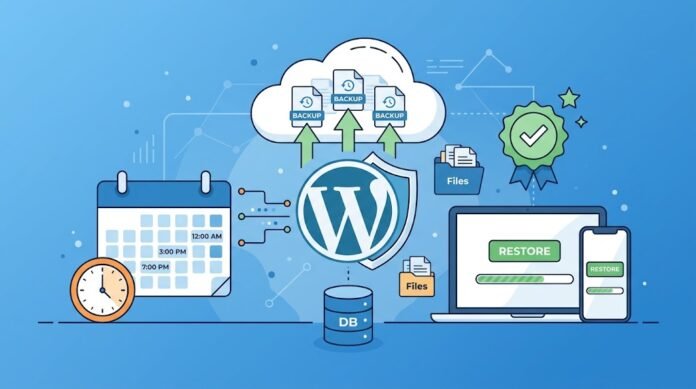
Website WordPress terdiri dari dua bagian utama:
| Bagian | Isi | Frekuensi Backup |
|---|---|---|
| File | Tema, plugin, uploads, gambar | Mingguan |
| Database | Konten, komentar, pengaturan, user | Harian |
Keduanya harus di-backup. File tanpa database = website kosong. Database tanpa file = website rusak.
Langkah 1: Install Plugin Backup
Ada banyak plugin backup, tapi untuk pemula saya rekomendasikan UpdraftPlus—gratis, populer, dan mudah.
Cara Install
Masuk ke Plugins > Add New
Cari “UpdraftPlus”
Klik Install Now, lalu Activate
Masuk ke Settings > UpdraftPlus Backups
Langkah 2: Konfigurasi Backup Otomatis
Ini bagian terpenting—mengatur backup agar berjalan sendiri.
2.1 Pilih Penyimpanan Remote
Jangan simpan backup hanya di server hosting. Jika server down, backup ikut hilang.
Klik tab Settings
Pilih penyimpanan remote:
Google Drive — gratis 15GB
Dropbox — gratis 2GB
OneDrive — gratis 5GB
Amazon S3 — berbayar
Klik Connect dan ikuti proses otorisasi
💡 Tips Pro: Google Drive adalah pilihan terbaik untuk pemula—gratis 15GB, cukup untuk sebagian besar website.
2.2 Atur Jadwal Backup
Di tab Settings, cari Files backup schedule
Pilih Weekly (mingguan)
Cari Database backup schedule
Pilih Daily (harian)
Atur retain (jumlah backup yang disimpan):
Files: 4 backup
Database: 7 backup
2.3 Simpan Pengaturan
Klik Save Changes di bagian bawah.
Selesai! Backup akan berjalan otomatis sesuai jadwal.
Langkah 3: Jalankan Backup Pertama
Setelah konfigurasi, jalankan backup pertama secara manual untuk memastikan semuanya bekerja.
Klik tab Backup/Restore
Klik Backup Now
Centang Both (file & database)
Klik Backup Now
Tunggu proses selesai—biasanya 1-5 menit
Jika berhasil, backup akan muncul di daftar Existing backups.
Langkah 4: Verifikasi Backup Berfungsi
Backup yang tidak pernah diuji sama dengan tidak punya backup. Lakukan verifikasi:
Cek apakah backup muncul di penyimpanan remote (Google Drive, dll)
Unduh salah satu file backup
Pastikan ukurannya wajar (tidak 0 byte)
💡 Tips Pro: Lakukan restore test minimal 3 bulan sekali. Backup yang tidak pernah di-restore tidak bisa dijamin berfungsi.
Langkah 5: Cara Restore dari Backup
Jika terjadi masalah, inilah cara mengembalikan website:
Masuk ke Settings > UpdraftPlus Backups
Klik tab Backup/Restore
Cari backup yang ingin di-restore
Klik Restore
Pilih komponen yang ingin di-restore (file, database, plugin, tema)
Klik Restore
Tunggu proses selesai
⚠️ Peringatan: Restore akan menimpa data saat ini. Pastikan Anda memilih backup yang tepat.
Tips Backup untuk Level Expert
1. Backup Sebelum Update
Selalu backup sebelum update WordPress, tema, atau plugin. Jika update bermasalah, Anda bisa restore.
2. Gunakan Multiple Storage
Jangan bergantung pada satu penyimpanan. Kombinasikan Google Drive + Dropbox, atau tambahkan penyimpanan lokal.
3. Backup Database Lebih Sering
Database berubah setiap hari—komentar, pesanan, artikel baru. Backup harian adalah minimum.
4. Monitor Ukuran Backup
Jika ukuran backup tiba-tiba melonjak, bisa jadi ada masalah (file sampah, malware). Periksa.
5. Simpan Backup Offline
Untuk keamanan maksimal, unduh backup ke komputer lokal secara berkala.
Kesalahan Umum dan Cara Menghindarinya
| Kesalahan | Akibat | Solusi |
|---|---|---|
| Tidak backup sama sekali | Data hilang permanen | Aktifkan backup otomatis |
| Backup hanya di hosting | Hilang jika server down | Simpan di remote storage |
| Tidak pernah test restore | Backup tidak berfungsi | Test restore rutin |
| Backup terlalu jarang | Kehilangan data terbaru | Database harian |
| Lupa update plugin backup | Kerentanan keamanan | Update rutin |
| Tidak backup sebelum update | Tidak bisa rollback | Backup dulu, baru update |
Backup adalah asuransi untuk website Anda. Kuncinya:
Install UpdraftPlus — gratis, mudah, powerful
Atur backup otomatis — files mingguan, database harian
Simpan di remote storage — Google Drive, Dropbox, dll
Verifikasi backup — cek file, test restore
Backup sebelum update — agar bisa rollback
Test restore rutin — pastikan backup berfungsi
Dengan backup otomatis, Anda bisa tidur tenang. Apa pun yang terjadi—hack, error, kesalahan—website Anda bisa dikembalikan.
Ingat: Backup bukan tentang “kalau” terjadi masalah, tapi “kapan” masalah itu terjadi.
💬 Punya pengalaman dengan backup? Bagikan di kolom komentar!
⚠️ Disclaimer
Artikel ini disusun untuk tujuan edukasi. Segala tindakan yang Anda lakukan berdasarkan artikel ini adalah tanggung jawab Anda sendiri.
⚡ Risiko yang Perlu Anda Pahami
Kehilangan data — jika backup tidak berjalan
Backup korup — jika proses terganggu
Restore gagal — jika backup tidak diverifikasi
Penyimpanan penuh — jika backup menumpuk
✅ Yang Harus Anda Lakukan
Verifikasi backup secara berkala
Test restore minimal 3 bulan sekali
Simpan backup di lokasi terpisah — jangan hanya di hosting
Pantau ukuran backup — pastikan tidak menumpuk
elrolum.com tidak bertanggung jawab atas segala kerusakan, kehilangan data, atau kerugian yang timbul akibat penggunaan informasi dalam artikel ini.