WordPress, ElrolumNews — Anda punya produk untuk dijual, tapi belum punya tempat berjualan online? Atau sudah jualan di media sosial, tapi ingin punya toko sendiri yang lebih profesional—tanpa harus bayar komisi ke platform?
Artikel ini cocok untuk: Pemilik bisnis kecil, reseller, atau siapa pun yang ingin membuat toko online sendiri—tanpa perlu coding, tanpa biaya bulanan platform.
Kabar baiknya: membuat toko online itu mudah. Dengan WooCommerce—plugin gratis yang sudah digunakan jutaan toko di seluruh dunia—Anda bisa mengubah website WordPress biasa menjadi toko online lengkap dalam 1-2 jam.
Di artikel ini, kita akan bahas dari nol: install WooCommerce, setup toko, tambah produk, atur pembayaran, hingga optimasi agar toko Anda siap bersaing.
Apa Itu WooCommerce dan Mengapa Cocok untuk Pemula?
WooCommerce adalah plugin open-source yang mengubah WordPress menjadi platform e-commerce. Ia gratis—tidak ada biaya bulanan, tidak ada komisi penjualan .
Mengapa WooCommerce Cocok untuk Pemula?
| Keunggulan | Penjelasan |
|---|---|
| Gratis | Tidak ada biaya lisensi atau komisi |
| Mudah | Terintegrasi langsung ke dashboard WordPress |
| SEO-friendly | Secara default sudah mendukung optimasi mesin pencari |
| Fleksibel | Mendukung berbagai jenis produk: fisik, digital, variabel |
| Aman | Update rutin, tidak menyimpan data pembayaran pelanggan |
| Komunitas besar | Ribuan tema dan plugin pendukung |
💡 Fakta: WooCommerce menguasai sekitar 23% pangsa pasar e-commerce global—lebih dari platform lain seperti Shopify atau Magento.
Prasyarat: Apa yang Anda Butuhkan?
Sebelum mulai, pastikan Anda punya:
| Kebutuhan | Keterangan |
|---|---|
| WordPress | Sudah terinstall (di hosting atau VPS) |
| Domain | Sudah aktif, idealnya .com atau .id |
| Hosting | Minimal shared hosting dengan PHP 7.4+, MySQL 5.6+ |
| SSL | Untuk keamanan transaksi (HTTPS) |
| Akun Email | Untuk notifikasi pesanan |
💡 Tips Pro: Jika belum punya WordPress, baca panduan: Cara Membuat Website Pertama untuk Pemula atau Cara Install WordPress di VPS.
Langkah 1: Install Plugin WooCommerce
Ini langkah termudah. WooCommerce tersedia gratis di repositori plugin WordPress.
Cara Install
Login ke WordPress Admin
Masuk ke Plugins > Add New
Cari “WooCommerce”
Klik Install Now, lalu Activate
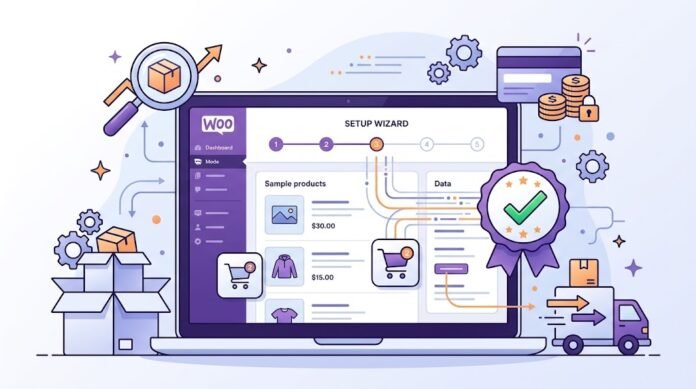
Setelah aktif, WooCommerce akan membuka Setup Wizard—panduan langkah demi langkah untuk konfigurasi awal .
Langkah 2: Menyelesaikan Setup Wizard
Setup Wizard akan memandu Anda mengisi informasi dasar toko.
2.1 Business Details
| Field | Isi |
|---|---|
| Store Address | Alamat fisik toko (untuk perhitungan pajak & pengiriman) |
| Country | Indonesia |
| Currency | IDR (Rupiah) |
2.2 Industry
Pilih industri yang paling sesuai: Fashion, Elektronik, Makanan, dll. Ini membantu WooCommerce merekomendasikan fitur yang relevan .
2.3 Product Types
Pilih jenis produk yang akan dijual:
✅ Physical — produk fisik yang dikirim
✅ Digital — produk digital (ebook, software)
✅ Subscriptions — produk berlangganan
✅ Variable — produk dengan variasi (ukuran, warna)
2.4 Business Information
WooCommerce akan menanyakan:
Berapa banyak produk yang akan dijual?
Apakah Anda menjual di tempat lain? (marketplace, media sosial)
2.5 Theme Selection
Pilih tema untuk toko Anda. WooCommerce menyediakan Storefront (gratis, ringan) atau Anda bisa menggunakan tema yang sudah ada .
💡 Tips Pro: Untuk pemula, Astra atau Storefront adalah pilihan aman—ringan, cepat, dan kompatibel dengan WooCommerce.
Langkah 3: Tambah Produk Pertama
Ini bagian yang paling menyenangkan. WooCommerce memudahkan Anda menambahkan produk seperti menulis artikel blog .
3.1 Buka Menu Tambah Produk
Masuk ke Products > Add New
Isi Product Name (nama produk)
Isi Description (deskripsi lengkap)
3.2 Pilih Jenis Produk
Di bagian Product Data, pilih jenis produk :
| Jenis | Kapan Digunakan |
|---|---|
| Simple Product | Produk tunggal tanpa variasi (contoh: buku) |
| Variable Product | Produk dengan variasi (contoh: kaos ukuran S, M, L) |
| Grouped Product | Kumpulan produk terkait (contoh: set alat makan) |
| External/Affiliate | Produk yang dijual di tempat lain |
3.3 Isi Detail Produk
| Field | Keterangan |
|---|---|
| Regular Price | Harga normal |
| Sale Price | Harga diskon (opsional) |
| SKU | Kode unik produk (opsional) |
| Stock Status | In Stock, Out of Stock, atau Backorder |
| Product Image | Upload gambar utama |
| Product Gallery | Upload gambar tambahan |
3.4 Atur Kategori dan Tag
Di sidebar kanan, tambahkan Product Categories dan Tags untuk memudahkan navigasi pembeli .
3.5 Publish
Klik Publish setelah selesai. Produk Anda sudah tampil di toko!
Langkah 4: Atur Metode Pembayaran
Agar toko bisa menerima uang, Anda perlu mengaktifkan metode pembayaran.
4.1 Buka Pengaturan Pembayaran
Masuk ke WooCommerce > Settings
Klik tab Payments
4.2 Metode Pembayaran untuk Indonesia
| Metode | Keterangan |
|---|---|
| Transfer Bank | Pelanggan transfer manual ke rekening Anda |
| COD (Cash on Delivery) | Bayar saat barang diterima |
| Payment Gateway | Midtrans, Xendit, Duitku—untuk kartu kredit, e-wallet, VA |
4.3 Cara Mengaktifkan
Klik Finish set up di samping metode pilihan
Isi detail yang diperlukan (nomor rekening, dll)
Aktifkan toggle Enable
Simpan
💡 Tips Pro: Untuk toko baru, mulai dari Transfer Bank dan COD dulu. Keduanya gratis dan mudah. Tambahkan payment gateway setelah toko mulai ramai.
Langkah 5: Atur Pengiriman
WooCommerce memungkinkan Anda mengatur ongkos kirim berdasarkan lokasi, berat, atau tarif tetap .
5.1 Buka Pengaturan Pengiriman
Masuk ke WooCommerce > Settings > Shipping
Klik Add shipping zone
5.2 Konfigurasi Zona
| Field | Isi |
|---|---|
| Zone Name | Contoh: “Indonesia” atau “Jabodetabek” |
| Zone Regions | Pilih wilayah yang dicakup |
| Shipping Method | Flat Rate, Free Shipping, atau Local Pickup |
5.3 Integrasi Jasa Kirim
Untuk ongkos kirim otomatis (JNE, J&T, SiCepat), gunakan plugin seperti:
RajaOngkir
WooCommerce Shipping Per Product
Plugin dari jasa kirim masing-masing
💡 Tips Pro: Untuk memulai, gunakan Flat Rate dulu—misalnya Rp10.000 untuk seluruh Indonesia. Ongkos kirim otomatis bisa ditambahkan nanti .
Langkah 6: Atur Pajak (Opsional)
Jika Anda perlu menghitung pajak (PPN), WooCommerce mendukungnya.
Cara Mengaktifkan
Masuk ke WooCommerce > Settings > General
Centang Enable tax rates and calculations
Klik Save changes
Tab Tax akan muncul—konfigurasi tarif pajak
💡 Tips Pro: Untuk toko kecil, sering kali pajak bisa diabaikan dulu. Fokus pada produk dan pembayaran.
Langkah 7: Uji Coba Toko
Sebelum mengumumkan toko ke publik, uji coba dulu semua fungsi.
Checklist Uji Coba
| Yang Dicek | Cara |
|---|---|
| Halaman Toko | Buka /shop/—produk muncul? |
| Halaman Produk | Detail produk lengkap? |
| Keranjang | Bisa tambah produk? |
| Checkout | Proses checkout berjalan? |
| Pembayaran | Metode pembayaran muncul? |
| Email Notifikasi | Email konfirmasi terkirim? |
💡 Tips Pro: Lakukan test order dengan akun sendiri. Bayar dengan transfer bank, lalu cek apakah order muncul di WooCommerce > Orders.
Tips Optimasi Toko Online
Setelah toko berjalan, optimasi untuk performa dan kepercayaan:
| Optimasi | Cara |
|---|---|
| SSL | Aktifkan HTTPS—wajib untuk e-commerce |
| Kecepatan | Gunakan LiteSpeed Cache, optimasi gambar |
| SEO | Install Yoast SEO atau RankMath, optimasi halaman produk |
| Keamanan | Install Wordfence, backup rutin |
| CDN | Cloudflare untuk performa global |
Kesalahan Umum dan Cara Menghindarinya
| Kesalahan | Akibat | Solusi |
|---|---|---|
| Tidak aktifkan SSL | Pembeli tidak percaya | Aktifkan HTTPS |
| Gambar produk besar | Toko lambat | Optimasi gambar sebelum upload |
| Tidak test checkout | Pembeli gagal bayar | Test order sendiri |
| Abaikan SEO | Toko tidak ditemukan | Optimasi judul & deskripsi produk |
| Tidak backup | Data hilang jika error | Backup rutin |
Membuat toko online dengan WooCommerce tidak sesulit yang dibayangkan. Kuncinya:
Install WooCommerce — gratis, mudah
Selesaikan Setup Wizard — isi informasi toko
Tambah produk — seperti menulis artikel
Atur pembayaran — transfer bank, COD, atau payment gateway
Atur pengiriman — flat rate dulu
Uji coba — test order sendiri
Optimasi — SSL, kecepatan, SEO
Dengan WooCommerce, Anda punya kendali penuh atas toko online Anda—tanpa komisi, tanpa batasan platform. Yang Anda butuhkan adalah produk yang baik dan kemauan untuk belajar.
Ingat: Toko online bukan tentang platformnya—tapi tentang kepercayaan dan pengalaman pembeli. WooCommerce memberi Anda alatnya. Anda yang membangun kepercayaannya.
Sudah siap membuka toko online pertama Anda?
💬 Punya pengalaman dengan WooCommerce? Bagikan di kolom komentar!
(el)