Photo & Video Editing, Elrolumnews — Anda sudah bisa membuat desain grafis di Canva. Sudah bisa edit foto, buat thumbnail, atau konten media sosial. Tapi bagaimana caranya membuat elemen bergerak—teks animasi, transisi, atau logo yang bergerak—tanpa software motion graphics mahal?
Artikel ini cocok untuk: Anda yang sudah familiar dengan Canva dan ingin membuat motion graphics sederhana—untuk video YouTube, presentasi, atau konten media sosial.
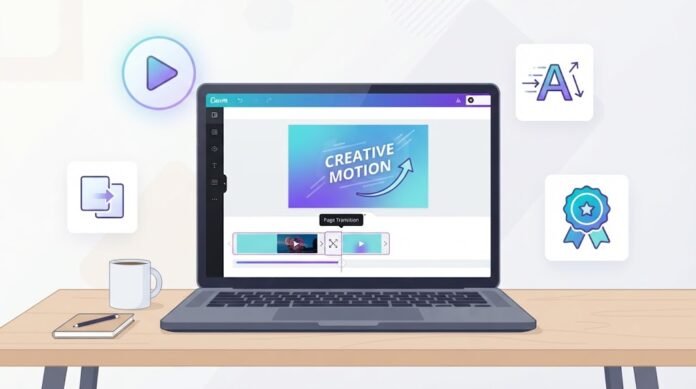
Motion graphics adalah animasi grafis—teks yang bergerak, elemen yang muncul dan hilang, atau transisi antar scene. Dulu, ini butuh Adobe After Effects atau DaVinci Resolve Fusion. Tapi sekarang, Canva punya fitur animasi yang cukup untuk 90% kebutuhan motion graphics sederhana.
Di artikel ini, kita akan bahas dari nol: apa itu motion graphics di Canva, cara membuat animasi teks, elemen bergerak, transisi, hingga ekspor video.
Apa Itu Motion Graphics dan Mengapa di Canva?
Motion graphics adalah animasi grafis—elemen visual yang bergerak untuk menyampaikan pesan .
Motion Graphics di Canva
Canva menyediakan fitur animasi yang bisa diakses tanpa skill desain:
| Fitur | Fungsi |
|---|---|
| Animate | Animasi untuk elemen & teks |
| Page Transitions | Transisi antar halaman |
| Video Timeline | Edit video & animasi |
| Elements | Ribuan elemen bergerak |
💡 Fakta: Canva adalah pilihan terbaik untuk pemula yang ingin membuat motion graphics cepat—tanpa belajar software kompleks.
Kesimpulan: Untuk motion graphics sederhana—teks animasi, transisi, elemen bergerak—Canva sudah lebih dari cukup.
Langkah 1: Membuat Proyek Video di Canva
Motion graphics di Canva dibuat di proyek video—bukan desain statis.
1.1 Buat Desain Baru
Buka canva.com
Login atau daftar
Klik Create a design
Pilih Video atau Custom size
1.2 Pilih Ukuran
| Platform | Ukuran |
|---|---|
| YouTube | 1920 x 1080 (16:9) |
| Instagram Reels | 1080 x 1920 (9:16) |
| Instagram Feed | 1080 x 1080 (1:1) |
| Presentasi | 1920 x 1080 |
Rekomendasi: Untuk motion graphics YouTube, gunakan 1920 x 1080.
1.3 Mengenal Antarmuka Video
| Elemen | Fungsi |
|---|---|
| Timeline (bawah) | Tempat mengatur durasi & urutan |
| Canvas (tengah) | Area kerja |
| Toolbar (kiri) | Elements, Text, Uploads, dll |
| Play button | Preview animasi |
💡 Tips Pro: Canva punya template motion graphics siap pakai. Cari “motion graphics” di search bar—pilih template, ganti teks, selesai.
Langkah 2: Animasi Teks
Ini motion graphics paling dasar—dan paling sering digunakan.
2.1 Tambahkan Teks
Klik Text di toolbar
Pilih Add a heading atau Add a subheading
Ketik teks Anda
Atur font, warna, ukuran
2.2 Animasi Teks
Pilih teks
Klik Animate di toolbar atas
Pilih gaya animasi:
| Animasi | Efek |
|---|---|
| Fade | Muncul perlahan |
| Rise | Muncul dari bawah |
| Pop | Muncul dengan “pop” |
| Typewriter | Muncul huruf per huruf |
| Neon | Efek neon berkedip |
| Wiggle | Bergoyang |
Atur kecepatan dan arah
Klik Play untuk preview
2.3 Animasi per Huruf
Untuk efek lebih dinamis:
Pilih teks
Klik Animate
Pilih Typewriter atau Rise
Aktifkan Animate by letter atau by word
Hasil: Teks muncul huruf per huruf—seperti di film.
💡 Tips Pro: Jangan gunakan terlalu banyak animasi dalam satu video. 2-3 gaya animasi sudah cukup untuk video pendek.
Langkah 3: Elemen Bergerak
Canva punya ribuan elemen bergerak—stiker, ikon, ilustrasi—yang bisa langsung digunakan.
3.1 Cari Elemen Bergerak
Klik Elements di toolbar
Ketik kata kunci (misalnya “arrow”, “circle”, “star”)
Filter dengan Animated untuk hanya melihat elemen bergerak
Klik elemen untuk menambahkan
3.2 Animasi Elemen
Pilih elemen
Klik Animate
Pilih gaya animasi:
| Animasi | Efek |
|---|---|
| Breathe | Membesar-mengecil |
| Pulse | Berdenyut |
| Spin | Berputar |
| Float | Melayang |
| Drift | Bergerak perlahan |
3.3 Mengatur Waktu Animasi
Di Timeline, drag elemen untuk mengatur kapan muncul
Drag ujung kanan untuk mengatur durasi
Atur delay di panel Animate
💡 Tips Pro: Gunakan elemen bergerak untuk menunjuk, menyorot, atau menambahkan aksen—jangan berlebihan.
Langkah 4: Transisi Antar Halaman
Transisi membuat perpindahan antar scene lebih halus.
4.1 Menambah Halaman
Klik + Add page di bawah
Buat desain untuk halaman kedua
Ulangi untuk halaman berikutnya
4.2 Menambah Transisi
Klik antara dua halaman di Timeline
Pilih Page Transition
Pilih gaya:
| Transisi | Efek |
|---|---|
| Dissolve | Melebur |
| Slide | Bergeser |
| Wipe | Menyapu |
| Zoom | Memperbesar |
| Flip | Membalik |
Atur durasi transisi
Hasil: Perpindahan antar halaman lebih halus.
💡 Tips Pro: Transisi paling aman adalah Dissolve—terlihat natural di hampir semua konten.
Langkah 5: Menambahkan Video & Audio
Motion graphics sering digabungkan dengan video dan musik.
5.1 Menambah Video
Klik Uploads atau Videos
Upload video atau pilih dari Canva
Drag ke canvas
Atur durasi di Timeline
5.2 Menambah Audio
Klik Audio di toolbar
Pilih musik dari perpustakaan Canva
Atur volume
Potong sesuai kebutuhan
💡 Tips Pro: Canva punya perpustakaan musik gratis—bebas royalti untuk proyek Canva.
Langkah 6: Ekspor Video
6.1 Preview
Klik Play untuk preview
Cek timing dan transisi
Perbaiki jika perlu
6.2 Ekspor
Klik Share > Download
Pilih MP4 Video
Atur quality (1080p direkomendasikan)
Klik Download
Catatan: Ekspor video di Canva gratis—tidak ada watermark. Tapi butuh waktu tergantung panjang video.
💡 Tips Pro: Untuk video lebih dari 5 menit, pertimbangkan Canva Pro—ekspor lebih cepat dan kualitas lebih tinggi.
Troubleshooting: Masalah Umum
| Masalah | Penyebab | Solusi |
|---|---|---|
| Animasi tidak muncul | Tidak diaktifkan | Klik Animate di toolbar |
| Ekspor lambat | Video panjang | Bagi menjadi beberapa bagian |
| Audio tidak sync | Timing salah | Atur di Timeline |
| Transisi tidak halus | Durasi terlalu pendek | Perpanjang transisi |
| Video blur | Resolusi rendah | Gunakan 1080p |
Motion graphics sederhana di Canva bukan hal yang mustahil—bahkan untuk pemula. Kuncinya:
Buat proyek video — ukuran sesuai platform
Animasi teks — Fade, Rise, Typewriter
Elemen bergerak — filter Animated
Transisi — Dissolve paling aman
Video & audio — gabungkan untuk hasil maksimal
Ekspor MP4 — 1080p gratis
Dengan Canva, Anda bisa membuat motion graphics untuk video YouTube, presentasi, atau konten media sosial—tanpa software mahal. Yang membedakan motion graphics yang baik adalah timing dan kesederhanaan—bukan banyaknya efek.
Ingat: Motion graphics adalah alat, bukan tujuan. Gunakan untuk memperkuat pesan—bukan mengalihkan perhatian.
Sudah siap membuat motion graphics pertama Anda di Canva?
📖 Baca juga: Cara Menggunakan Photopea (Photoshop Gratis) untuk Pemula
🔧 Tutorial terkait: Cara Membuat Thumbnail YouTube yang Menarik (Panduan Lengkap)
💬 Punya tips motion graphics di Canva? Bagikan di kolom komentar!
⚠️ Disclaimer
Artikel ini disusun untuk tujuan edukasi. Segala tindakan yang Anda lakukan berdasarkan artikel ini adalah tanggung jawab Anda sendiri.
Risiko yang perlu Anda pahami:
- Kehilangan desain—jika tidak disimpan
- Animasi tidak muncul—jika tidak diaktifkan
- Ekspor lambat—jika video panjang
- Hak cipta—jika menggunakan elemen berhak cipta
Yang harus Anda lakukan:
- Simpan proyek secara berkala
- Gunakan elemen gratis atau berlisensi
- Ekspor dengan kualitas yang sesuai
- Backup desain penting
elrolum.com tidak bertanggung jawab atas segala kerusakan, kehilangan data, atau kerugian yang timbul akibat penggunaan informasi dalam artikel ini.
(el)