Photo & Video Editing, ElrolumNews — Anda sudah membuat video yang bagus. Editing rapi, audio jernih, color grading sinematik. Tapi kenapa views-nya sedikit? Jawabannya mungkin bukan di video—tapi di thumbnail.
Artikel ini cocok untuk: Content creator YouTube yang ingin meningkatkan Click-Through Rate (CTR)—persentase orang yang mengklik video setelah melihat thumbnail-nya.
Thumbnail adalah “pintu” video Anda. Tidak peduli seberapa bagus isinya—jika thumbnail-nya tidak menarik, tidak ada yang akan menonton. Riset menunjukkan bahwa 90% video terbaik di YouTube memiliki thumbnail yang dirancang dengan sengaja—bukan sekadar screenshot .
Di artikel ini, kita akan bahas dari nol: ukuran yang benar, komposisi, psikologi warna, desain teks, hingga tools gratis yang bisa Anda gunakan—tanpa perlu jago desain.
Mengapa Thumbnail Penting?
| Faktor | Dampak |
|---|---|
| CTR (Click-Through Rate) | Thumbnail menarik = lebih banyak klik |
| Algoritma YouTube | CTR tinggi = YouTube merekomendasikan video |
| Branding | Thumbnail konsisten = kanal terlihat profesional |
| Kompetisi | Di antara puluhan video, thumbnail yang menonjol |
💡 Fakta: YouTube menggunakan thumbnail + judul sebagai faktor utama dalam menentukan apakah video Anda direkomendasikan ke penonton baru.
Kesimpulan: Thumbnail bukan “pelengkap”. Thumbnail adalah 50% dari kesuksesan video—sebelum orang menontonnya.
Ukuran dan Spesifikasi Thumbnail YouTube
Ini standar yang harus Anda ikuti:
| Aspek | Spesifikasi |
|---|---|
| Rasio | 16:9 (horizontal) |
| Resolusi Minimal | 1280 x 720 piksel |
| Resolusi Direkomendasikan | 1920 x 1080 piksel |
| Ukuran File Maksimal | 2 MB |
| Format | JPG, PNG, GIF (tidak animasi) |
⚠️ Penting: Thumbnail dengan resolusi lebih rendah dari 1280×720 akan terlihat blur di YouTube—terutama di layar besar.
Tips tambahan:
Jangan gunakan gambar berhak cipta tanpa izin
Jangan gunakan thumbnail yang menyesatkan (clickbait) — YouTube bisa menurunkan peringkat video
Prinsip Desain Thumbnail yang Menarik
1. Komposisi: Fokus pada Satu Subjek
Aturan pertama: Thumbnail harus langsung dipahami dalam 1 detik. Jangan buat penonton berpikir “ini apa?”
| Baik | Buruk |
|---|---|
| Satu subjek dominan | Terlalu banyak elemen |
| Kontras tinggi | Warna pudar |
| Ekspresi jelas | Wajah tanpa emosi |
Tips:
Gunakan wajah manusia dengan ekspresi kuat (terkejut, senang, serius)
Wajah meningkatkan CTR hingga 30%
Posisikan subjek di sepertiga kiri atau kanan—bukan tengah
2. Warna: Kontras dan Emosi
Warna memengaruhi emosi dan perhatian.
| Warna | Emosi | Cocok Untuk |
|---|---|---|
| Merah | Urgensi, bahaya, gairah | Gaming, berita |
| Kuning | Optimisme, perhatian | Edukasi, tips |
| Biru | Kepercayaan, ketenangan | Teknologi, bisnis |
| Hijau | Pertumbuhan, kesehatan | Kesehatan, keuangan |
| Oranye | Energi, kreativitas | Konten kreatif |
Tips:
Gunakan warna komplementer (biru + oranye, merah + hijau)
Hindari warna pudar—gunakan saturasi tinggi
Perhatikan kontras—teks harus terbaca dari jauh
3. Teks: Sedikit Tapi Kuat
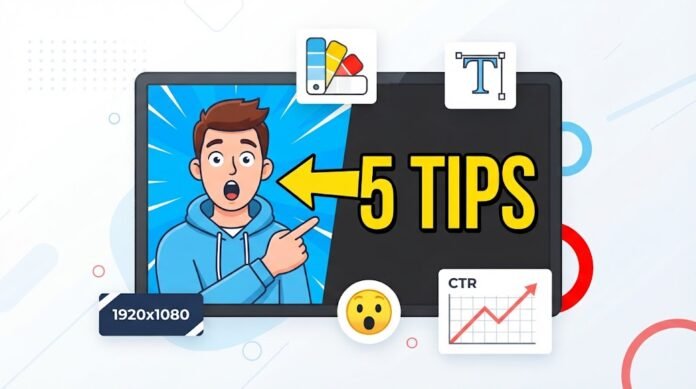
Aturan: Maksimal 3-5 kata di thumbnail. Lebih dari itu = tidak terbaca.
| Baik | Buruk |
|---|---|
| “RAHASIA!” | “Ini adalah rahasia yang tidak diketahui banyak orang tentang…” |
| “5 TIPS” | “Lima tips yang akan mengubah cara Anda…” |
| “GRATIS” | “Anda bisa mendapatkannya secara gratis…” |
Tips:
Gunakan font tebal (bold)
Ukuran besar—minimal 100px
Kontras tinggi dengan background—beri outline atau shadow
Hindari font tipis atau script yang sulit dibaca
4. Ekspresi Wajah
Wajah adalah magnet perhatian. Penelitian menunjukkan bahwa thumbnail dengan wajah mendapat CTR lebih tinggi .
| Ekspresi | Kapan Digunakan |
|---|---|
| Terkejut | Reaksi, unboxing |
| Senang | Tutorial, tips |
| Serius | Berita, analisis |
| Penasaran | Misteri, rahasia |
💡 Tips Pro: Jangan gunakan wajah yang datar atau tanpa emosi. Ekspresi berlebihan lebih baik daripada tidak ada ekspresi.
Langkah 1: Tentukan Konsep Thumbnail
Sebelum mendesain, tentukan dulu apa yang ingin Anda sampaikan.
| Jenis Video | Konsep Thumbnail |
|---|---|
| Tutorial | Wajah + teks “CARA…” + panah |
| Review | Produk + wajah + teks “TERBAIK?” |
| Vlog | Wajah + lokasi + teks “AKHIRNYA!” |
| Gaming | Aksi + teks “EPIC!” + highlight |
| Edukasi | Wajah + teks “5 CARA…” + angka |
Tanyakan pada diri sendiri:
Apa satu hal yang ingin orang lihat?
Apa emosi yang ingin ditimbulkan?
Apakah terbaca di ukuran kecil?
Langkah 2: Buat Thumbnail dengan Canva (Gratis)
Canva adalah pilihan terbaik untuk pemula—gratis, mudah, dan punya banyak template.
2.1 Buka Canva
Buka canva.com
Login atau daftar
Klik Create a design > YouTube Thumbnail
2.2 Pilih Template
Cari “YouTube Thumbnail” di search bar
Pilih template yang sesuai
Klik untuk membuka
2.3 Edit Template
| Elemen | Cara Edit |
|---|---|
| Background | Klik, ganti warna atau gambar |
| Teks | Klik, ganti isi, font, warna, ukuran |
| Gambar | Upload foto, drag ke canvas |
| Elemen | Tambah panah, lingkaran, stiker |
2.4 Upload Foto Anda
Klik Uploads di sidebar
Upload foto (wajah, produk, dll)
Drag ke canvas
Atur ukuran dan posisi
2.5 Tambahkan Teks
Klik Text > Add a heading
Ketik teks singkat
Atur font (bold), warna (kontras), ukuran (besar)
Tambahkan outline atau shadow agar terbaca
2.6 Ekspor
Klik Share > Download
Pilih JPG atau PNG
Pastikan resolusi sesuai (1280×720 atau 1920×1080)
Klik Download
💡 Tips Pro: Canva menyimpan proyek Anda. Jadi Anda bisa mengedit ulang kapan saja—tidak perlu mulai dari nol.
Langkah 3: Buat Thumbnail dengan Photoshop (Profesional)
Jika Anda ingin kontrol penuh, gunakan Photoshop.
3.1 Buat Dokumen Baru
File > New
Ukuran: 1920 x 1080 piksel
Resolusi: 72 ppi
Warna: RGB
3.2 Import Foto
File > Place Embedded
Pilih foto
Atur posisi dan ukuran
3.3 Tambahkan Teks
Tekan T untuk Text Tool
Ketik teks
Pilih font tebal (Impact, Bebas Neue, Montserrat Bold)
Atur ukuran besar (100-200px)
Tambahkan Stroke atau Drop Shadow
3.4 Tambahkan Elemen
Gunakan Shape Tool untuk panah, lingkaran, kotak
Gunakan Brush untuk highlight
Gunakan Layer Style untuk efek
3.5 Ekspor
File > Export > Save for Web
Pilih JPG atau PNG
Atur kualitas (80-90%)
Simpan
Langkah 4: Uji Thumbnail Anda
Sebelum upload, uji thumbnail Anda.
4.1 Uji Ukuran Kecil
Perkecil thumbnail ke ukuran 10%
Lihat apakah masih terbaca
Jika tidak, perbesar teks atau kurangi elemen
4.2 Uji dengan Judul
Lihat thumbnail bersama judul video
Apakah saling melengkapi?
Jangan ulangi kata yang sama di keduanya
4.3 Uji dengan Kompetitor
Cari video sejenis di YouTube
Bandingkan thumbnail Anda
Apakah menonjol di antara mereka?
💡 Tips Pro: A/B test thumbnail. Upload video, lihat CTR. Jika rendah, ganti thumbnail dan lihat perubahannya.
Tools Thumbnail Gratis dan Berbayar
| Tools | Harga | Keunggulan |
|---|---|---|
| Canva | Gratis (Pro berbayar) | Mudah, template banyak |
| Photoshop | Berbayar | Kontrol penuh |
| GIMP | Gratis | Alternatif open-source |
| Photopea | Gratis (browser) | Seperti Photoshop |
| Figma | Gratis | Kolaborasi |
| Snappa | Berbayar | Template profesional |
Troubleshooting: Masalah Umum
| Masalah | Penyebab | Solusi |
|---|---|---|
| Thumbnail blur | Resolusi rendah | Gunakan 1920×1080 |
| Teks tidak terbaca | Font terlalu kecil | Perbesar, gunakan bold |
| Warna pudar | Tidak ada kontras | Gunakan warna komplementer |
| Terlalu ramai | Terlalu banyak elemen | Fokus pada satu subjek |
| CTR rendah | Thumbnail tidak menarik | A/B test, ganti desain |
Kesalahan Umum dan Cara Menghindarinya
| Kesalahan | Akibat | Solusi |
|---|---|---|
| Terlalu banyak teks | Tidak terbaca | Maksimal 3-5 kata |
| Wajah tanpa emosi | Tidak menarik | Gunakan ekspresi kuat |
| Warna pudar | Tidak menonjol | Saturasi tinggi |
| Tidak konsisten | Branding lemah | Gunakan gaya konsisten |
| Clickbait menyesatkan | Kepercayaan hilang | Jujur tapi menarik |
Kesimpulan
Thumbnail YouTube adalah pintu video Anda. Kuncinya:
Ukuran benar — 1280×720 minimal, 1920×1080 direkomendasikan
Satu subjek dominan — jangan terlalu ramai
Warna kontras — gunakan komplementer
Teks singkat — maksimal 3-5 kata, font tebal
Ekspresi wajah — tingkatkan CTR
Uji ukuran kecil — pastikan terbaca
A/B test — perbaiki berdasarkan data
Dengan thumbnail yang menarik, video Anda akan mendapat lebih banyak klik—bahkan jika kontennya sama. Thumbnail adalah investasi kecil dengan dampak besar.
Ingat: Thumbnail yang baik adalah thumbnail yang jujur tapi menarik. Jangan menipu penonton—mereka akan kecewa dan tidak kembali.
Sudah siap membuat thumbnail pertama Anda?
📖 Baca juga: Cara Menggunakan Canva untuk Pemula (Panduan Lengkap)
🔧 Tutorial terkait: Cara Membuat Vertical Video di DaVinci Resolve (Panduan Lengkap)
💬 Punya tips thumbnail? Bagikan di kolom komentar!
⚠️ Disclaimer
Artikel ini disusun untuk tujuan edukasi. Segala tindakan yang Anda lakukan berdasarkan artikel ini adalah tanggung jawab Anda sendiri.
Risiko yang perlu Anda pahami:
- Thumbnail blur—jika resolusi rendah
- CTR rendah—jika desain tidak menarik
- Hak cipta—jika menggunakan gambar berhak cipta
- Clickbait—jika judul tidak sesuai
Yang harus Anda lakukan:
- Gunakan resolusi 1280×720 minimal
- Gunakan gambar berlisensi atau milik sendiri
- Jujur dengan judul—jangan clickbait
- A/B test thumbnail untuk hasil terbaik
elrolum.com tidak bertanggung jawab atas segala kerusakan, kehilangan data, atau kerugian yang timbul akibat penggunaan informasi dalam artikel ini.