Photo & Video Editing, ELrolumNews — Anda ingin menambahkan countdown timer ke video Anda—untuk intro YouTube, teaser produk, atau transisi dramatis? Atau Anda butuh timer mundur untuk presentasi atau konten edukasi?
Artikel ini cocok untuk: Anda yang sudah paham dasar DaVinci Resolve dan ingin membuat countdown timer—tanpa plugin berbayar.
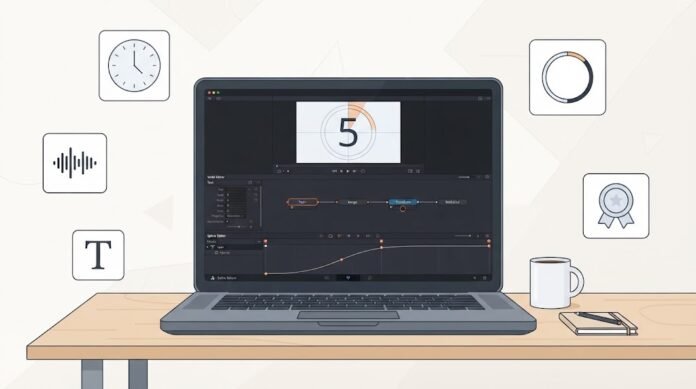
Countdown timer adalah elemen visual yang menampilkan hitungan mundur—dari angka tertentu ke nol. Ia digunakan di intro video, teaser, presentasi, streaming, atau konten edukasi. Di DaVinci Resolve, countdown timer bisa dibuat di halaman Fusion dengan Text+ dan animasi—tanpa plugin tambahan.
Di artikel ini, kita akan bahas dari nol: konsep countdown, membuat angka, animasi, lingkaran progres, hingga ekspor transparan agar bisa digunakan di proyek lain.
Konsep Countdown Timer di Fusion
Countdown timer terdiri dari beberapa elemen:
| Elemen | Fungsi |
|---|---|
| Angka | Menampilkan hitungan (5, 4, 3, 2, 1) |
| Animasi | Angka muncul/hilang |
| Lingkaran Progres | Visualisasi waktu |
| Background | Opsional—untuk kontras |
| Teks | “Get Ready” atau “Starting Soon” |
💡 Tips Pro: Untuk hasil terbaik, buat countdown di Fusion—bukan di Edit. Fusion memberikan kontrol penuh atas animasi dan timing.
Kesimpulan: Countdown timer adalah elemen sederhana—tapi dampaknya besar untuk membangun antisipasi dan drama.
Langkah 1: Membuat Angka Countdown
1.1 Buat Text+ Node
Buka Fusion untuk klip kosong atau Adjustment Clip
Tambahkan Text+ node (Shift + Space, cari “Text+”)
Hubungkan ke MediaOut
1.2 Atur Teks
Pilih Text+ node
Di Inspector, tab Text:
Styled Text: ketik “5”
Font: pilih font tebal (Impact, Bebas Neue, Montserrat Bold)
Size: atur besar (200-400)
Color: putih
1.3 Posisikan di Tengah
Di tab Layout, atur Center ke 0.5, 0.5 (tengah frame)
Hasil: Angka “5” besar di tengah frame.
💡 Tips Pro: Gunakan font tebal dan ukuran besar—countdown harus terlihat jelas bahkan di layar kecil.
Langkah 2: Animasi Angka Countdown
Ada beberapa cara membuat animasi countdown.
2.1 Metode 1: Multiple Text+ Node (Sederhana)
Buat 5 Text+ node—masing-masing untuk angka 5, 4, 3, 2, 1
Atur posisi sama untuk semua
Keyframe opacity masing-masing:
Angka 5: Muncul di frame 0-30
Angka 4: Muncul di frame 30-60
Angka 3: Muncul di frame 60-90
Angka 2: Muncul di frame 90-120
Angka 1: Muncul di frame 120-150
Hasil: Angka berganti setiap 1 detik.
2.2 Metode 2: Expression (Advanced)
Gunakan expression untuk membuat countdown otomatis:
Pilih Text+ node
Di Inspector, klik kanan di Styled Text
Pilih Expression
Ketik:
math.floor(5 - time)Klik OK
Hasil: Angka otomatis menghitung mundur dari 5 ke 0.
💡 Tips Pro: Expression lebih powerful—Anda bisa mengubah durasi dan start number dengan mudah.
2.3 Metode 3: Menggunakan Text+ dengan Character Level
Buat Text+ node dengan teks “54321”
Aktifkan Character Level Styling
Keyframe setiap karakter untuk muncul/hilang
Langkah 3: Menambahkan Lingkaran Progres
Lingkaran progres memberikan visualisasi waktu—lebih dramatis dari sekadar angka.
3.1 Buat Lingkaran
Tambahkan Ellipse Mask atau Background node dengan Ellipse
Atur size dan position di tengah
Atur color ke putih
3.2 Animasi Lingkaran
Pilih Ellipse
Di Inspector, cari Start dan End
Keyframe:
Frame 0: Start = 0, End = 360 (lingkaran penuh)
Frame 150: Start = 0, End = 0 (lingkaran hilang)
Hasil: Lingkaran berkurang seiring waktu—seperti timer.
3.3 Alternatif: Rectangle Progress Bar
Buat Rectangle
Keyframe Width dari 100% ke 0%
💡 Tips Pro: Lingkaran progres lebih estetik dari progress bar—tapi progress bar lebih mudah dibaca.
Langkah 4: Menambahkan Teks Pendukung
4.1 Teks “Get Ready”
Tambahkan Text+ node
Ketik: “GET READY” atau “STARTING SOON”
Posisikan di bawah angka
Atur font lebih kecil
Keyframe opacity untuk fade in/out
4.2 Teks Berkedip
Tambahkan Text+ node dengan “● REC”
Keyframe opacity untuk berkedip setiap 0.5 detik
Posisikan di pojok atas
Langkah 5: Menambahkan Efek Suara (Opsional)
Countdown tanpa suara terasa kosong. Tambahkan efek suara:
| Suara | Kapan |
|---|---|
| Beep | Setiap angka berganti |
| Tick | Setiap detik |
| Drum roll | Saat mendekati nol |
| Boom | Saat mencapai nol |
5.1 Cara Menambahkan
Buka halaman Fairlight
Import file audio
Letakkan di track audio
Atur timing sesuai countdown
💡 Tips Pro: Beep setiap detik adalah standar—memberikan ritme dan antisipasi.
Langkah 6: Ekspor Countdown Timer
6.1 Ekspor sebagai Video (MP4)
Buka Deliver
Pilih MP4
Atur resolution 1920×1080
Klik Render
6.2 Ekspor dengan Background Transparan
Untuk overlay di video lain:
Deliver > Custom
Pilih Format: QuickTime
Pilih Codec: Apple ProRes 4444 (mendukung alpha channel)
Klik Render
Catatan: ProRes 4444 hanya untuk pengguna DaVinci Resolve Studio. Untuk versi gratis, gunakan background hitam dan Blend Mode Screen di editor lain.
💡 Tips Pro: Simpan sebagai template di Power Bins—agar bisa digunakan di proyek lain tanpa membuat dari nol.
Troubleshooting: Masalah Umum
| Masalah | Penyebab | Solusi |
|---|---|---|
| Angka tidak berganti | Keyframe tidak dibuat | Tambahkan keyframe opacity |
| Expression error | Sintaks salah | Cek penulisan expression |
| Lingkaran tidak muncul | Mask tidak diatur | Cek Ellipse Mask |
| Ekspor transparan gagal | Codec tidak mendukung | Gunakan ProRes 4444 |
| Timer tidak sync | Frame rate salah | Cek Project Settings |
Kesalahan Umum dan Cara Menghindarinya
| Kesalahan | Akibat | Solusi |
|---|---|---|
| Angka terlalu kecil | Tidak terbaca | Perbesar font |
| Terlalu banyak efek | Terlihat ramai | Sederhanakan |
| Tidak ada suara | Terasa kosong | Tambahkan beep |
| Tidak simpan template | Ulang dari nol | Simpan di Power Bins |
| Ekspor tidak transparan | Tidak bisa overlay | Gunakan ProRes 4444 |
Countdown timer di DaVinci Resolve adalah elemen sederhana yang dampaknya besar. Kuncinya:
Text+ node — untuk angka
Animasi — keyframe opacity atau expression
Lingkaran progres — visualisasi waktu
Teks pendukung — “Get Ready”, “REC”
Efek suara — beep untuk ritme
Ekspor transparan — ProRes 4444
Dengan countdown timer, video Anda akan terasa lebih dramatis dan profesional—terutama untuk intro, teaser, atau transisi. Yang membedakan video amatir dan profesional sering kali bukan kamera, tapi detail kecil seperti countdown.
Ingat: Countdown timer adalah alat membangun antisipasi. Gunakan dengan bijak—jangan sampai mengganggu konten.
Sudah siap membuat countdown timer pertama Anda?
📖 Baca juga: Cara Membuat Efek VHS Retro di DaVinci Resolve (Panduan Lengkap)
🔧 Tutorial terkait: Cara Membuat Efek Teks Kustom di DaVinci Resolve (Panduan Lengkap)
💬 Punya tips countdown? Bagikan di kolom komentar!
—
## ⚠️ Disclaimer
Artikel ini disusun untuk tujuan **edukasi**. Segala tindakan yang Anda lakukan berdasarkan artikel ini adalah **tanggung jawab Anda sendiri**.
**Risiko yang perlu Anda pahami:**
– **Kehilangan proyek**—jika aplikasi crash
– **Timer tidak sinkron**—jika frame rate salah
– **Ekspor transparan gagal**—jika codec tidak mendukung
– **Rendering lambat**—jika node terlalu kompleks
**Yang harus Anda lakukan:**
– **Simpan proyek** secara berkala
– **Test timing** sebelum ekspor final
– **Gunakan ProRes 4444** untuk transparansi
– **Backup** proyek penting
elrolum.com tidak bertanggung jawab atas segala kerusakan, kehilangan data, atau kerugian yang timbul akibat penggunaan informasi dalam artikel ini.
(el)