Photo & Video Editing — Anda sudah bisa membuat motion graphics di DaVinci Resolve. Lower thirds sederhana sudah bisa. Tapi teks Anda masih terasa “datar”—tanpa efek, tanpa animasi, tanpa karakter. Bagaimana caranya membuat teks yang benar-benar menarik perhatian?
Artikel ini cocok untuk: Anda yang sudah paham dasar Fusion di DaVinci Resolve, dan ingin naik level dengan efek teks kustom—teks yang tidak sekadar muncul, tapi hidup.
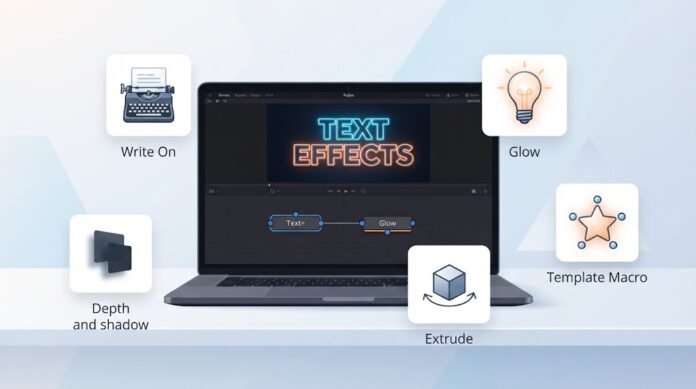
Text+ adalah node paling powerful di Fusion untuk membuat teks. Ia bukan sekadar “tulis teks”—ia adalah sistem teks lengkap dengan kontrol per-karakter, animasi, shading, dan 3D . Dengan Text+, Anda bisa membuat typewriter effect, teks glow, teks 3D, dan animasi teks yang biasanya butuh software mahal.
Di artikel ini, kita akan bahas dari nol: mengenal Text+, efek teks dasar (typewriter, glow, shadow), animasi teks, hingga menyimpan sebagai template agar bisa dipakai ulang.
Mengenal Text+ — Node Teks Paling Powerful
Text+ adalah node di Fusion yang digunakan untuk membuat dan memanipulasi teks. Ia memiliki banyak tab di Inspector—masing-masing mengontrol aspek berbeda .
Tab Utama di Text+
| Tab | Fungsi |
|---|---|
| Text | Isi teks, font, ukuran, warna |
| Layout | Posisi, spasi, alignment |
| Transform | Rotasi, skala, posisi |
| Shading | Warna, gradient, opacity |
| Image | Efek gambar (glow, shadow) |
| Extrude | Efek 3D (kedalaman) |
💡 Tips Pro: Text+ bisa membuat teks 3D tanpa software 3D terpisah—cukup gunakan tab Extrude .
Langkah 1: Membuat Teks Dasar
1.1 Buka Fusion
Pilih klip di timeline
Klik kanan > Open in Fusion Page
1.2 Tambahkan Text+ Node
Klik ikon Generator di toolbar (atau Shift + Space)
Cari “Text+”
Drag ke Node Editor
1.3 Hubungkan ke MediaOut
Hubungkan output Text+ ke MediaOut
Atau ke Merge jika ingin menimpa klip video
1.4 Edit Teks
Pilih Text+ node
Di Inspector, tab Text:
Styled Text: ketik teks Anda
Font: pilih font
Size: atur ukuran
Color: pilih warna
Hasil: Teks muncul di preview.
💡 Tips Pro: Untuk teks yang terbaca di video, gunakan font tebal dan kontras tinggi dengan background.
Langkah 2: Efek Teks — Typewriter
Typewriter effect adalah teks yang muncul huruf per huruf—seperti mesin tik.
2.1 Buat Text+ Node
Ikuti Langkah 1 di atas.
2.2 Animasi Typewriter
Pilih Text+ node
Di Inspector, tab Text
Cari Write On (di bagian bawah)
Pindahkan playhead ke frame 0
Set Write On ke 0.0
Klik diamond di samping Write On
Pindahkan playhead ke frame 30
Set Write On ke 1.0
Klik diamond lagi
Play—teks akan muncul huruf per huruf
Hasil: Typewriter effect yang natural.
💡 Tips Pro: Atur kecepatan dengan mengubah durasi keyframe. 15 frame = cepat, 60 frame = lambat.
Langkah 3: Efek Teks — Glow
Glow membuat teks bercahaya—cocok untuk judul dramatis atau teks neon.
3.1 Buat Text+ Node
Ikuti Langkah 1.
3.2 Tambahkan Glow
Tambahkan Glow node (Shift + Space, cari “Glow”)
Hubungkan Text+ → Glow → MediaOut
Pilih Glow node
Di Inspector, atur:
Threshold: 0.5 – 0.8
Amount: 1.0 – 2.0
Glow Size: 5 – 20
3.3 Variasi Warna Glow
Di Glow node, cari Color
Pilih warna glow (misalnya biru, merah, hijau)
Atur Blend untuk intensitas
Hasil: Teks dengan efek neon glow.
💡 Tips Pro: Kombinasikan Glow dengan Background hitam untuk efek neon yang lebih dramatis.
Langkah 4: Efek Teks — Shadow & Outline
Shadow dan Outline membuat teks lebih terbaca di background apa pun.
4.1 Tambahkan Shadow
Pilih Text+ node
Di Inspector, tab Shading
Aktifkan Shadow
Atur:
Shadow Color: hitam
Shadow Offset: 2-5 piksel
Shadow Blur: 2-10 piksel
4.2 Tambahkan Outline
Di tab Shading, aktifkan Outline
Atur:
Outline Color: putih atau warna kontras
Outline Thickness: 1-3 piksel
Hasil: Teks dengan shadow dan outline—terbaca di background terang atau gelap.
💡 Tips Pro: Gunakan outline tebal untuk teks di atas video yang bergerak—memastikan tetap terbaca.
Langkah 5: Efek Teks — 3D Extrude
Extrude membuat teks tampak 3D—seperti teks yang memiliki kedalaman.
5.1 Buat Text+ Node
Ikuti Langkah 1.
5.2 Aktifkan Extrude
Pilih Text+ node
Di Inspector, tab Extrude
Aktifkan Extrude
Atur:
Extrude Depth: 10-50
Extrude Color: warna berbeda dari teks
5.3 Tambahkan Highlight
Di tab Extrude, aktifkan Highlight
Atur Highlight Color (putih atau emas)
Atur Highlight Angle untuk efek cahaya
Hasil: Teks 3D dengan kedalaman dan highlight.
💡 Tips Pro: Gunakan font tebal untuk efek 3D yang lebih terlihat. Font tipis kurang efektif.
Langkah 6: Animasi Teks — Fade In/Out
Fade in/out adalah animasi teks paling dasar—tapi sering dilupakan.
6.1 Fade In
Pilih Text+ node
Di Inspector, tab Shading
Cari Opacity
Pindahkan playhead ke frame 0
Set Opacity ke 0
Klik diamond
Pindahkan playhead ke frame 15
Set Opacity ke 1
Klik diamond
6.2 Fade Out
Pindahkan playhead ke frame 45
Set Opacity ke 1
Klik diamond
Pindahkan playhead ke frame 60
Set Opacity ke 0
Klik diamond
Hasil: Teks muncul perlahan dan hilang perlahan.
💡 Tips Pro: Tambahkan ease in/out di Spline Editor (tekan S) untuk transisi yang lebih halus.
Langkah 7: Menyimpan sebagai Template
Ini langkah paling penting—agar Anda tidak perlu membuat dari nol setiap kali.
7.1 Simpan sebagai Macro
Pilih semua node teks (Ctrl + A)
Klik kanan > Macro > Create Macro
Beri nama (misalnya “Typewriter Text”)
Simpan
7.2 Simpan di Power Bins
Buka Power Bins di Media Pool
Drag Macro ke Power Bins
Sekarang Anda bisa drag & drop ke proyek lain
💡 Tips Pro: Buat koleksi efek teks Anda sendiri—typewriter, glow, 3D. Semakin banyak, semakin cepat Anda mengedit.
Troubleshooting: Masalah Umum
| Masalah | Penyebab | Solusi |
|---|---|---|
| Teks tidak muncul | Tidak terhubung ke MediaOut | Hubungkan ke MediaOut |
| Animasi tidak jalan | Keyframe tidak dibuat | Klik diamond di Inspector |
| Glow berlebihan | Amount terlalu tinggi | Turunkan Amount |
| Teks tidak terbaca | Tidak ada outline/shadow | Tambahkan outline |
| 3D tidak terlihat | Extrude Depth terlalu kecil | Naikkan Depth |
Kesalahan Umum dan Cara Menghindarinya
| Kesalahan | Akibat | Solusi |
|---|---|---|
| Tidak terhubung ke MediaOut | Teks tidak muncul | Hubungkan ke MediaOut |
| Terlalu banyak efek | Terlihat “murah” | Gunakan secukupnya |
| Font tipis | Tidak terbaca | Gunakan font tebal |
| Tidak ada outline | Hilang di background terang | Tambahkan outline |
| Tidak simpan template | Ulang dari nol | Simpan di Power Bins |
Kesimpulan
Efek teks kustom di DaVinci Resolve Fusion adalah cara membedakan video Anda. Kuncinya:
Kenali Text+ — node teks paling powerful
Typewriter — Write On untuk animasi huruf
Glow — efek neon dengan Glow node
Shadow & Outline — teks terbaca di background apa pun
3D Extrude — kedalaman tanpa software 3D
Fade in/out — animasi dasar dengan Opacity
Simpan sebagai Macro — agar bisa dipakai ulang
Dengan efek teks kustom, video Anda akan terasa lebih profesional—bukan sekadar “teks biasa” yang muncul. Yang membedakan editor profesional sering kali bukan software, tapi detail kecil seperti efek teks.
Ingat: Efek teks adalah bumbu, bukan makanan utama. Gunakan secukupnya—jangan sampai mengalihkan perhatian dari konten.
Sudah siap membuat efek teks kustom pertama Anda?
📖 Baca juga: Cara Membuat Transisi Kustom di DaVinci Resolve (Panduan Lengkap)
🔧 Tutorial terkait: Cara Membuat Motion Graphics di DaVinci Resolve (Panduan Lengkap)
💬 Punya efek teks andalan? Bagikan di kolom komentar!
⚠️ Disclaimer
Artikel ini disusun untuk tujuan edukasi. Segala tindakan yang Anda lakukan berdasarkan artikel ini adalah tanggung jawab Anda sendiri.
Risiko yang perlu Anda pahami:
- Kehilangan proyek—jika aplikasi crash
- Teks tidak muncul—jika node tidak terhubung
- Rendering lambat—jika efek terlalu berat
- Kualitas turun—jika ekspor salah
Yang harus Anda lakukan:
- Simpan proyek secara berkala
- Test teks sebelum ekspor final
- Simpan sebagai Macro untuk reuse
- Backup proyek penting
elrolum.com tidak bertanggung jawab atas segala kerusakan, kehilangan data, atau kerugian yang timbul akibat penggunaan informasi dalam artikel ini.
(el)