Photo & Video Editing, ELrolumNews — Anda ingin membuat video dengan nuansa retro 80-an—seperti rekaman VHS yang penuh noise, garis scanline, dan warna pudar? Atau Anda ingin menambahkan sentuhan vintage pada video musik, konten nostalgia, atau proyek artistik?
Artikel ini cocok untuk: Anda yang sudah paham dasar editing di DaVinci Resolve dan ingin membuat efek VHS retro—tanpa software tambahan.
VHS (Video Home System) adalah format kaset video yang mendominasi era 80-an hingga 90-an. Ciri khasnya: noise, scanline, warna pudar, chromatic aberration, dan tracking error. Di era digital, efek VHS justru populer kembali—untuk estetika nostalgia, musik video, atau konten retro.
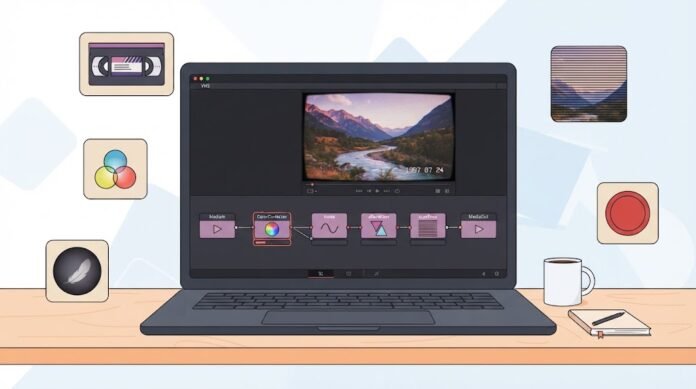
Di DaVinci Resolve, efek VHS bisa dibuat dengan kombinasi node—tanpa plugin berbayar. Di artikel ini, kita akan bahas dari nol: apa itu efek VHS, komponennya, dan cara membuatnya langkah demi langkah.
Apa Itu Efek VHS dan Mengapa Populer?
Efek VHS adalah tampilan visual yang meniru kaset video analog—dengan segala ketidaksempurnaannya.
Ciri Khas VHS
| Ciri | Penjelasan |
|---|---|
| Noise | Bintik-bintik granular |
| Scanline | Garis horizontal halus |
| Chromatic Aberration | Warna RGB terpisah |
| Warna Pudar | Saturasi rendah, kontras rendah |
| Tracking Error | Distorsi horizontal |
| Vignette | Sudut gelap |
| Timestamp | Teks tanggal/waktu |
💡 Fakta: Efek VHS populer kembali di 2026—digunakan di musik video, konten nostalgia, dan estetika retro yang sedang tren.
Kesimpulan: Efek VHS adalah cara mudah menambahkan karakter dan nostalgia pada video Anda.
Komponen Efek VHS di DaVinci Resolve
Untuk membuat efek VHS yang meyakinkan, Anda perlu beberapa komponen:
| Komponen | Fungsi |
|---|---|
| Noise | Bintik granular |
| Scanline | Garis horizontal |
| Chromatic Aberration | Pemisahan warna RGB |
| Color Correction | Warna pudar |
| Vignette | Sudut gelap |
| Tracking Distortion | Distorsi horizontal |
💡 Tips Pro: Anda tidak perlu membuat semua komponen sekaligus. Mulai dari 2-3 komponen—lalu tambahkan jika perlu.
Langkah 1: Persiapan di Fusion
Semua efek VHS dibuat di halaman Fusion.
1.1 Buka Fusion
Pilih klip di timeline
Klik kanan > Open in Fusion Page
1.2 Buat Node Dasar
Anda akan melihat MediaIn dan MediaOut
Semua efek akan ditambahkan di antara keduanya
Langkah 2: Menambahkan Noise
Noise adalah bintik granular—ciri khas VHS.
2.1 Tambahkan Noise Node
Tambahkan Noise node (Shift + Space, cari “Noise”)
Hubungkan MediaIn → Noise → MediaOut
2.2 Atur Parameter Noise
| Parameter | Setting |
|---|---|
| Type | Gaussian |
| Amount | 0.05 – 0.15 |
| Size | 1.0 – 2.0 |
| Animate | ✅ (agar noise bergerak) |
Hasil: Video memiliki bintik noise seperti VHS.
💡 Tips Pro: Jangan berlebihan. Noise VHS halus—bukan seperti TV rusak.
Langkah 3: Menambahkan Scanline
Scanline adalah garis horizontal halus—ciri khas TV CRT.
3.1 Buat Scanline dengan Background Node
Tambahkan Background node
Set Type ke Horizontal
Atur Width ke 1-2 piksel
Atur Height ke 100%
Atur Color ke hitam
Atur Opacity ke 0.1 – 0.2
3.2 Gabungkan dengan Merge
Tambahkan Merge node
Hubungkan video ke Background
Hubungkan scanline ke Foreground
Set Blend Mode ke Multiply atau Overlay
Hasil: Video memiliki garis horizontal seperti TV lama.
3.3 Alternatif: Grating Node
Tambahkan Grating node
Atur Type ke Horizontal Lines
Atur Line Width dan Spacing
Langkah 4: Chromatic Aberration
Chromatic Aberration adalah pemisahan warna RGB—ciri khas VHS.
4.1 Buat Chromatic Aberration
Tambahkan Channel Booleans node (Shift + Space)
Hubungkan video ke Channel Booleans
Di Inspector, atur Red, Green, Blue ke channel yang berbeda
4.2 Alternatif: Transform Node
Duplikat video 3 kali
Setiap duplikat: warna merah, hijau, biru
Geser masing-masing sedikit ke kiri/kanan
Gabungkan dengan Merge (Screen)
4.3 Menggunakan Plugin Gratis
Jika ada, gunakan Chromatic Aberration dari Reactor (gratis).
Hasil: Warna terpisah—merah, hijau, biru—seperti VHS.
💡 Tips Pro: Chromatic aberration halus—1-3 piksel. Terlalu banyak membuat video terlihat rusak.
Langkah 5: Color Correction — Warna Pudar
VHS memiliki warna pudar—saturasi rendah, kontras rendah.
5.1 Color Corrector
Tambahkan Color Corrector node
Atur:
Saturation: 70-80%
Contrast: 90-95%
Gain: sedikit lebih hangat
5.2 Color Curves
Tambahkan Color Curves node
Buat S-curve halus—kurangi kontras
Lift sedikit untuk fade
Hasil: Warna pudar dan hangat—seperti VHS.
Langkah 6: Vignette — Sudut Gelap
Vignette adalah sudut gelap—ciri khas lensa VHS.
6.1 Vignette Node
Tambahkan Vignette node (Shift + Space, cari “Vignette”)
Hubungkan setelah color correction
Atur:
Amount: 0.3 – 0.6
Softness: 0.5 – 1.0
Shape: Ellipse
Hasil: Sudut video lebih gelap.
Langkah 7: Tracking Distortion
Tracking error adalah distorsi horizontal—ciri khas VHS yang rusak.
7.1 Transform dengan Keyframe
Tambahkan Transform node
Di Inspector, cari Center X
Tambahkan keyframe acak—geser sedikit ke kiri/kanan
Ulangi di beberapa titik
7.2 Alternatif: Grating Node
Tambahkan Grating node
Atur Type ke Wave
Atur Amplitude rendah
Animate untuk efek bergerak
Hasil: Video bergetar horizontal—seperti VHS tracking error.
💡 Tips Pro: Jangan berlebihan. Tracking error jarang dan halus—bukan terus-menerus.
Langkah 8: Menambahkan Timestamp (Opsional)
Timestamp adalah teks tanggal/waktu di pojok—ciri khas rekaman VHS.
8.1 Tambahkan Text+ Node
Tambahkan Text+ node
Ketik: “PLAY ▶” atau “REC ●”
Atur font monospace (Courier)
Posisikan di pojok kiri atas
Beri warna putih dengan outline hitam
8.2 Animasi Berkedip
Tambahkan keyframe untuk Opacity
Buat berkedip setiap 1 detik
Troubleshooting: Masalah Umum
| Masalah | Penyebab | Solusi |
|---|---|---|
| Terlalu banyak noise | Amount tinggi | Turunkan ke 0.05-0.1 |
| Warna terlalu pudar | Saturasi rendah | Naikkan ke 80% |
| Scanline tidak terlihat | Opacity rendah | Naikkan opacity |
| Chromatic berlebihan | Geser terlalu jauh | 1-3 piksel cukup |
| Video lambat | Terlalu banyak node | Gabungkan node |
Kesalahan Umum dan Cara Menghindarinya
| Kesalahan | Akibat | Solusi |
|---|---|---|
| Terlalu banyak efek | Tidak natural | Gunakan secukupnya |
| Noise berlebihan | Video “kotor” | Turunkan amount |
| Tidak ada scanline | Tidak terlihat VHS | Tambahkan scanline |
| Warna terlalu pudar | Tidak menarik | Naikkan saturasi |
| Tidak simpan template | Ulang dari nol | Simpan sebagai Macro |
Efek VHS retro di DaVinci Resolve adalah cara mudah menambahkan nostalgia pada video. Kuncinya:
Noise — bintik granular halus
Scanline — garis horizontal
Chromatic Aberration — pemisahan warna RGB
Color Correction — warna pudar
Vignette — sudut gelap
Tracking Distortion — distorsi horizontal
Timestamp — teks tanggal/waktu
Dengan efek VHS, video Anda akan terasa retro dan berkarakter—tanpa plugin berbayar. Yang membedakan efek VHS yang bagus dan tidak adalah kehalusan dan kesederhanaan.
Ingat: Efek VHS adalah bumbu, bukan makanan utama. Gunakan untuk membangun suasana—bukan mengalihkan perhatian.
Sudah siap membuat efek VHS pertama Anda?
📖 Baca juga: Cara Membuat Efek Cinematic Bars di DaVinci Resolve (Panduan Lengkap)
🔧 Tutorial terkait: Cara Membuat Efek Slow Motion di DaVinci Resolve (Panduan Lengkap)
💬 Punya tips efek VHS? Bagikan di kolom komentar!
⚠️ Disclaimer
Artikel ini disusun untuk tujuan edukasi. Segala tindakan yang Anda lakukan berdasarkan artikel ini adalah tanggung jawab Anda sendiri.
Risiko yang perlu Anda pahami:
- Kehilangan proyek—jika aplikasi crash
- Efek berlebihan—jika terlalu banyak noise
- Kualitas turun—jika ekspor salah
- Rendering lambat—jika node terlalu kompleks
Yang harus Anda lakukan:
- Simpan proyek secara berkala
- Gunakan efek secukupnya—jangan berlebihan
- Test tampilan sebelum ekspor final
- Backup proyek penting
elrolum.com tidak bertanggung jawab atas segala kerusakan, kehilangan data, atau kerugian yang timbul akibat penggunaan informasi dalam artikel ini.
(el)