Photo & Video Editing, Elrolumnews — Anda sudah bisa membuat duotone, retro wave, neon text, dan berbagai efek visual di DaVinci Resolve. Tapi ada satu efek yang selalu terlihat artistik dan selalu dicari: halftone.
Artikel ini cocok untuk: Anda yang sudah paham dasar Fusion di DaVinci Resolve dan ingin membuat efek halftone—efek cetak yang meniru titik-titik tinta pada koran atau komik.
Halftone adalah teknik cetak yang menggunakan titik-titik kecil untuk menciptakan gradasi warna. Dulu, ini adalah keterbatasan teknologi cetak—tapi sekarang, ini adalah efek artistik yang dicari untuk menambahkan nuansa retro, komik, atau artistik pada video. Di DaVinci Resolve, halftone bisa dibuat di halaman Fusion dengan kombinasi node—tanpa plugin berbayar.
Di artikel ini, kita akan bahas dari nol: apa itu halftone, komponennya, dan cara membuatnya langkah demi langkah—dari pola titik hingga halftone sinematik.
Apa Itu Halftone dan Mengapa Populer?
Halftone adalah teknik cetak yang menggunakan titik-titik untuk menciptakan gradasi. Semakin besar titiknya, semakin gelap area tersebut.
Ciri Khas Halftone
| Ciri | Penjelasan |
|---|---|
| Pola titik | Titik-titik teratur |
| Ukuran bervariasi | Titik besar = gelap, kecil = terang |
| Sudut pola | 45° (klasik), 0°, 90° |
| Monokrom | Biasanya hitam putih |
| Nuansa cetak | Seperti koran atau komik |
| Retro | Estetika vintage |
💡 Fakta: Halftone populer di desain grafis, komik, poster, dan video musik—untuk menambahkan nuansa retro dan artistik.
Kesimpulan: Halftone adalah cara mudah membuat video terasa lebih artistik dan retro.
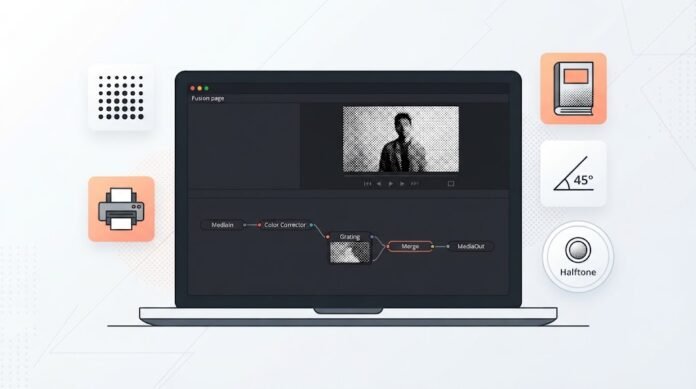
Komponen Halftone di Fusion
| Komponen | Fungsi |
|---|---|
| Grating | Pola titik |
| Channel Booleans | Konversi ke grayscale |
| Blur | Melembutkan titik |
| Color Corrector | Kontras & warna |
| Merge | Menggabungkan dengan video |
💡 Tips Pro: Grating node adalah kunci halftone. Tanpa grating, tidak ada pola titik.
Langkah 1: Persiapan di Fusion
1.1 Buka Fusion
Pilih klip di timeline
Klik kanan > Open in Fusion Page
1.2 Buat Node Dasar
Anda akan melihat MediaIn dan MediaOut
Halftone akan ditambahkan di antara keduanya
Langkah 2: Konversi ke Grayscale
Halftone paling efektif pada gambar hitam putih.
2.1 Tambahkan Color Corrector
Tambahkan Color Corrector node (Shift + Space, cari “Color Corrector”)
Hubungkan MediaIn → Color Corrector
Di Inspector, turunkan Saturation ke 0
Hasil: Video menjadi hitam putih.
2.2 Tambahkan Kontras
Di Color Corrector, naikkan Contrast
Atur Gain dan Lift untuk kontras yang kuat
Hasil: Video memiliki kontras tinggi—cocok untuk halftone.
💡 Tips Pro: Kontras tinggi membuat pola halftone lebih terlihat.
Langkah 3: Membuat Pola Halftone
3.1 Tambahkan Grating Node
Tambahkan Grating node (Shift + Space, cari “Grating”)
Hubungkan Color Corrector → Grating
3.2 Atur Grating
| Parameter | Setting |
|---|---|
| Type | Dots |
| Size | 0.02 – 0.05 |
| Angle | 45° |
| Color | Putih |
Hasil: Pola titik putih di layar.
3.3 Gabungkan dengan Video
Tambahkan Merge node
Hubungkan video ke Background
Hubungkan Grating ke Foreground
Set Blend Mode ke Multiply atau Overlay
Hasil: Video memiliki pola titik—seperti halftone.
💡 Tips Pro: Ukuran dot menentukan detail halftone. Semakin kecil, semakin halus.
Langkah 4: Menggunakan Gambar sebagai Pola
Ini teknik lanjutan—menggunakan gambar sebagai pola halftone.
4.1 Tambahkan MediaIn Kedua
Import gambar pola (misalnya titik-titik) ke Media Pool
Drag ke Node Editor
Hasil: MediaIn kedua muncul.
4.2 Gunakan sebagai Pola
Tambahkan Merge node
Hubungkan video ke Background
Hubungkan gambar pola ke Foreground
Set Blend Mode ke Multiply atau Overlay
Hasil: Video memiliki pola titik dari gambar.
4.3 Animasi Pola
Pilih MediaIn (pola)
Tambahkan Transform node
Keyframe Center X atau Center Y
Hasil: Pola bergerak—seperti cetak yang bergeser.
💡 Tips Pro: Gunakan pola yang berbeda—titik, garis, kotak—untuk efek yang berbeda.
Langkah 5: Halftone Berwarna
Halftone tidak harus hitam putih. Anda bisa menambahkan warna.
5.1 Tambahkan Color Corrector
Tambahkan Color Corrector node setelah Merge
Di Inspector, atur Gain ke warna (misalnya oranye)
Hasil: Halftone berwarna.
5.2 Duotone Halftone
Gunakan dua warna—shadow dan highlight
Lift → biru, Gain → oranye
Hasil: Halftone duotone.
💡 Tips Pro: Warna komplementer (biru + oranye) memberikan halftone yang paling dramatis.
Langkah 6: Animasi Halftone
6.1 Animasi Ukuran Dot
Pilih Grating node
Keyframe Size:
Frame 0: 0.02
Frame 30: 0.05
Hasil: Dot membesar—seperti zoom.
6.2 Animasi Posisi
Pilih Grating node
Keyframe Center X atau Center Y
Hasil: Pola bergerak—seperti cetak yang bergeser.
Troubleshooting: Masalah Umum
| Masalah | Penyebab | Solusi |
|---|---|---|
| Pola tidak terlihat | Kontras rendah | Naikkan kontras |
| Dot terlalu besar | Size tinggi | Turunkan Size |
| Pola tidak bergerak | Tidak ada keyframe | Tambahkan keyframe |
| Warna tidak muncul | Blend mode salah | Gunakan Multiply |
| Fusion lambat | Terlalu banyak node | Gabungkan node |
Kesalahan Umum dan Cara Menghindarinya
| Kesalahan | Akibat | Solusi |
|---|---|---|
| Kontras rendah | Pola tidak terlihat | Naikkan kontras |
| Dot terlalu besar | Terlihat “kasar” | Turunkan Size |
| Tidak ada animasi | Statis | Tambahkan gerakan |
| Terlalu banyak efek | Terlihat “murah” | Sederhanakan |
| Tidak simpan Macro | Ulang dari nol | Simpan di Power Bins |
Efek halftone di DaVinci Resolve adalah cara mudah membuat video terasa lebih artistik dan retro. Kuncinya:
Grayscale — konversi ke hitam putih
Grating node — pola titik
Merge — gabungkan dengan video
Color Corrector — tambahkan warna
Animasi — gerakan pola
Halftone berwarna — duotone
Dengan halftone, video Anda akan terasa lebih artistik dan retro—terutama untuk video musik, komik, atau konten vintage. Yang membedakan halftone yang bagus dan tidak adalah kontras dan ukuran dot.
Ingat: Halftone adalah estetika, bukan efek. Gunakan untuk membangun suasana—bukan mengalihkan perhatian.
Langkah Selanjutnya
Sudah siap membuat efek halftone pertama Anda?
📖 Baca juga: Cara Membuat Efek Duotone di DaVinci Resolve (Panduan Lengkap)
🔧 Tutorial terkait: Cara Membuat Efek Retro Wave di DaVinci Resolve (Panduan Lengkap)
💬 Punya tips halftone? Bagikan di kolom komentar!
—
## ⚠️ Disclaimer
Artikel ini disusun untuk tujuan **edukasi**. Segala tindakan yang Anda lakukan berdasarkan artikel ini adalah **tanggung jawab Anda sendiri**.
**Risiko yang perlu Anda pahami:**
– **Kehilangan proyek**—jika aplikasi crash
– **Pola tidak terlihat**—jika kontras rendah
– **Dot terlalu besar**—jika Size tinggi
– **Rendering lambat**—jika node terlalu kompleks
**Yang harus Anda lakukan:**
– **Simpan proyek** secara berkala
– **Naikkan kontras** untuk pola yang jelas
– **Test tampilan** sebelum ekspor final
– **Backup** proyek penting
elrolum.com tidak bertanggung jawab atas segala kerusakan, kehilangan data, atau kerugian yang timbul akibat penggunaan informasi dalam artikel ini.
(el)