Photo & Video Editing, Elrolumnews — Anda sudah bisa membuat efek neon text, VHS retro, dan berbagai efek sinematik di DaVinci Resolve. Tapi ada satu estetika yang selalu populer dan selalu dicari: retro wave—atau synthwave.
Artikel ini cocok untuk: Anda yang sudah paham dasar Fusion di DaVinci Resolve dan ingin membuat efek retro wave—estetika 80-an futuristik dengan grid neon, matahari terbenam, dan warna pink-biru.
Retro wave (atau synthwave) adalah estetika visual yang meniru futurisme 80-an—dengan warna neon, grid perspektif, matahari terbenam, dan nuansa nostalgia. Ia populer di video musik, gaming, konten retro, dan branding. Di DaVinci Resolve, retro wave bisa dibuat di halaman Fusion dengan Background, Transform, Glow, dan animasi—tanpa plugin berbayar.
Di artikel ini, kita akan bahas dari nol: apa itu retro wave, komponennya, dan cara membuatnya langkah demi langkah—dari grid hingga matahari neon.
Apa Itu Retro Wave dan Mengapa Populer?
Retro wave adalah estetika visual yang meniru futurisme 80-an—dengan warna neon, grid, dan nuansa nostalgia.
Ciri Khas Retro Wave
| Ciri | Penjelasan |
|---|---|
| Warna neon | Pink, biru, ungu, cyan |
| Grid perspektif | Garis yang menuju titik hilang |
| Matahari terbenam | Lingkaran besar dengan garis horizontal |
| Background gelap | Hitam atau biru tua |
| Glow | Cahaya menyala |
| Gradien | Transisi warna halus |
💡 Fakta: Retro wave populer di video musik, gaming, konten retro, dan branding—untuk menciptakan nostalgia dan energi yang kuat.
Kesimpulan: Retro wave adalah cara mudah membuat video terasa lebih estetik dan nostalgic.
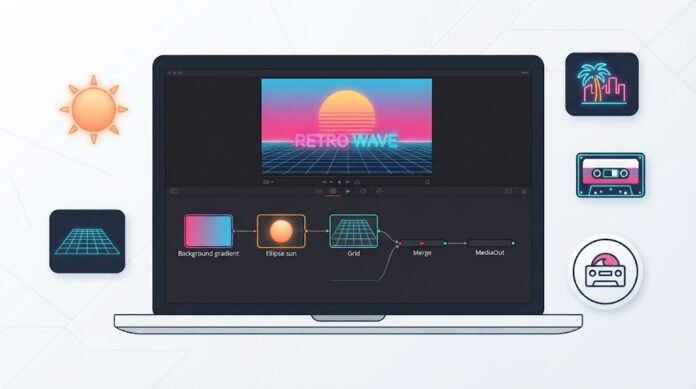
Komponen Retro Wave di Fusion
| Komponen | Fungsi |
|---|---|
| Background | Warna gradient |
| Rectangle | Grid |
| Ellipse | Matahari |
| Glow | Efek cahaya |
| Transform | Perspektif |
| Merge | Menggabungkan elemen |
💡 Tips Pro: Retro wave tidak perlu rumit. Grid, matahari, dan warna neon sudah cukup.
Langkah 1: Persiapan di Fusion
1.1 Buka Fusion
Pilih klip di timeline
Klik kanan > Open in Fusion Page
1.2 Buat Background Gradient
Tambahkan Background node (Shift + Space, cari “Background”)
Set Type ke Vertical
Atur Color atas ke biru tua (R: 0.1, G: 0.0, B: 0.3)
Atur Color bawah ke pink (R: 1.0, G: 0.0, B: 0.5)
Hubungkan Background → MediaOut
Hasil: Gradient biru tua ke pink—latar retro wave.
💡 Tips Pro: Warna gradient adalah kunci retro wave. Gunakan pink, biru, ungu, atau cyan.
Langkah 2: Membuat Matahari Terbenam
2.1 Tambahkan Ellipse
Tambahkan Ellipse Mask atau Background node dengan Type Ellipse
Set Color ke oranye terang atau kuning
Atur Size ke 0.2 – 0.3
Posisikan di tengah atas (Center Y: 0.6)
2.2 Tambahkan Glow
Tambahkan Glow node
Hubungkan Ellipse → Glow
Atur Amount ke 1.0 – 2.0
Atur Glow Size ke 20 – 40
Atur Color ke oranye atau pink
Hasil: Matahari terbenam dengan cahaya menyala.
2.3 Animasi Matahari
Pilih Ellipse node
Keyframe Center Y:
Frame 0: 0.5
Frame 60: 0.6
Hasil: Matahari bergerak perlahan—seperti terbenam.
Langkah 3: Membuat Grid Perspektif
3.1 Buat Grid dengan Background Node
Tambahkan Background node
Set Type ke Horizontal
Atur Width ke 1-2 piksel
Atur Height ke 100%
Atur Color ke cyan atau pink
Atur Opacity ke 0.5
3.2 Duplikat Grid
Duplikat Background node (Ctrl + C, Ctrl + V)
Set Type ke Vertical
Hasil: Grid horizontal dan vertikal.
3.3 Perspektif dengan Transform
Tambahkan Transform node setelah grid
Di Inspector, cari Shear atau Perspective
Atur Shear ke 0.5—grid menjadi perspektif
Hasil: Grid yang menuju titik hilang.
3.4 Animasi Grid
Pilih Transform node
Keyframe Center Y:
Frame 0: 0.0
Frame 60: 0.1
Hasil: Grid bergerak—seperti jalan.
💡 Tips Pro: Grid perspektif adalah ciri paling khas retro wave. Jangan lewatkan.
Langkah 4: Menggabungkan Semua Elemen
4.1 Merge Matahari dengan Background
Tambahkan Merge node
Hubungkan Background ke Background
Hubungkan Matahari ke Foreground
Set Blend Mode ke Screen atau Add
4.2 Merge Grid
Tambahkan Merge node lagi
Hubungkan hasil merge ke Background
Hubungkan Grid ke Foreground
Set Blend Mode ke Screen
Hasil: Retro wave lengkap—background, matahari, grid.
Langkah 5: Menambahkan Teks Neon
5.1 Tambahkan Text+
Tambahkan Text+ node
Ketik “RETRO WAVE” atau “SYNTHWAVE”
Atur font tebal (Bebas Neue, Montserrat Bold)
Atur warna pink atau cyan
5.2 Tambahkan Glow
Tambahkan Glow node setelah Text+
Atur Amount ke 1.0 – 2.0
Atur Glow Size ke 15 – 25
Atur Color ke pink atau cyan
5.3 Posisikan Teks
Di Layout, atur Center ke 0.5, 0.5
Hasil: Teks neon di tengah retro wave.
Langkah 6: Menambahkan Animasi
6.1 Animasi Grid
Pilih Transform node grid
Keyframe Center Y:
Frame 0: 0.0
Frame 60: 0.1
6.2 Animasi Matahari
Pilih Ellipse node
Keyframe Center Y:
Frame 0: 0.5
Frame 60: 0.6
6.3 Animasi Teks
Pilih Text+ node
Keyframe Opacity:
Frame 0: 0.0
Frame 30: 1.0
Hasil: Retro wave hidup—bergerak perlahan.
💡 Tips Pro: Gerakan perlahan lebih estetik. Retro wave tidak perlu gerakan cepat.
Troubleshooting: Masalah Umum
| Masalah | Penyebab | Solusi |
|---|---|---|
| Grid tidak terlihat | Opacity rendah | Naikkan opacity |
| Warna tidak neon | Warna pudar | Gunakan warna terang |
| Matahari tidak menyala | Glow kurang | Naikkan Amount |
| Grid tidak perspektif | Shear salah | Atur Shear |
| Fusion lambat | Terlalu banyak node | Gabungkan node |
Kesalahan Umum dan Cara Menghindarinya
| Kesalahan | Akibat | Solusi |
|---|---|---|
| Warna pudar | Tidak neon | Gunakan warna terang |
| Background terang | Tidak kontras | Gunakan background gelap |
| Terlalu banyak elemen | Terlihat ramai | Sederhanakan |
| Tidak ada animasi | Statis | Tambahkan gerakan |
| Tidak simpan Macro | Ulang dari nol | Simpan di Power Bins |
Efek retro wave di DaVinci Resolve adalah cara mudah membuat video terasa lebih estetik dan nostalgic. Kuncinya:
Background gradient — biru tua ke pink
Matahari terbenam — ellipse dengan glow
Grid perspektif — horizontal & vertikal
Glow — efek neon
Teks neon — judul retro
Animasi — gerakan perlahan
Dengan retro wave, video Anda akan terasa lebih estetik dan nostalgic—terutama untuk video musik, gaming, atau konten retro. Yang membedakan retro wave yang bagus dan tidak adalah warna dan komposisi.
Ingat: Retro wave adalah estetika, bukan efek. Gunakan untuk membangun suasana—bukan mengalihkan perhatian.
Sudah siap membuat efek retro wave pertama Anda?
📖 Baca juga: Cara Membuat Efek Neon Text di DaVinci Resolve (Panduan Lengkap)
🔧 Tutorial terkait: Cara Membuat Efek VHS Retro di DaVinci Resolve (Panduan Lengkap)
💬 Punya tips retro wave? Bagikan di kolom komentar!
—
## ⚠️ Disclaimer
Artikel ini disusun untuk tujuan **edukasi**. Segala tindakan yang Anda lakukan berdasarkan artikel ini adalah **tanggung jawab Anda sendiri**.
**Risiko yang perlu Anda pahami:**
– **Kehilangan proyek**—jika aplikasi crash
– **Warna tidak neon**—jika gradient salah
– **Grid tidak perspektif**—jika Shear salah
– **Rendering lambat**—jika node terlalu kompleks
**Yang harus Anda lakukan:**
– **Simpan proyek** secara berkala
– **Gunakan warna terang** untuk efek neon
– **Test tampilan** sebelum ekspor final
– **Backup** proyek penting
elrolum.com tidak bertanggung jawab atas segala kerusakan, kehilangan data, atau kerugian yang timbul akibat penggunaan informasi dalam artikel ini.