Photo & Video Editing, Elrolumnews — Anda sudah bisa color grading di DaVinci Resolve. Sudah paham Lift, Gamma, Gain, Curves, dan scopes. Tapi ada satu efek warna yang selalu terlihat modern dan selalu dicari: duotone.
Artikel ini cocok untuk: Anda yang sudah paham dasar color grading di DaVinci Resolve dan ingin membuat efek duotone—dua warna yang menggantikan seluruh spektrum warna video.
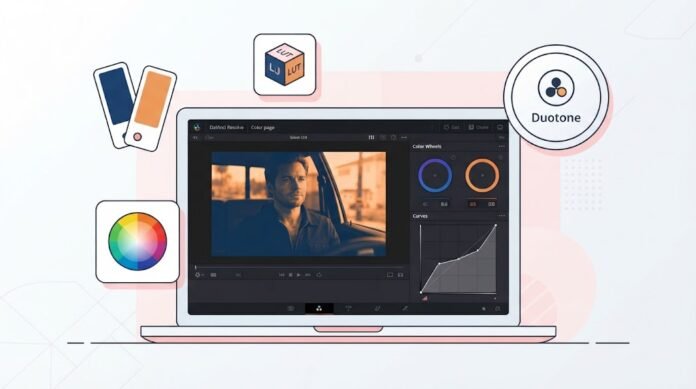
Duotone adalah efek warna yang menggantikan seluruh warna dalam gambar dengan dua warna saja—biasanya satu untuk shadow dan satu untuk highlight. Efeknya dramatis, modern, dan sering digunakan di poster film, album musik, branding, dan konten media sosial. Di DaVinci Resolve, duotone bisa dibuat di halaman Color atau Fusion—tanpa plugin berbayar.
Di artikel ini, kita akan bahas dari nol: apa itu duotone, komponennya, dan cara membuatnya langkah demi langkah—dari yang sederhana hingga duotone sinematik.
Apa Itu Duotone dan Mengapa Populer?
Duotone adalah efek warna yang menggantikan seluruh warna gambar dengan dua warna—satu untuk area gelap, satu untuk area terang.
Ciri Khas Duotone
| Ciri | Penjelasan |
|---|---|
| Dua warna | Satu untuk shadow, satu untuk highlight |
| Kontras tinggi | Perbedaan jelas antara gelap & terang |
| Warna terbatas | Tidak ada warna lain |
| Dramatis | Efek kuat dan berani |
| Modern | Populer di desain kontemporer |
💡 Fakta: Duotone populer di poster film, album musik, branding, dan konten media sosial—untuk menciptakan identitas visual yang kuat.
Kesimpulan: Duotone adalah cara mudah membuat video terasa lebih modern dan berani.
Komponen Duotone di DaVinci Resolve
| Komponen | Fungsi |
|---|---|
| Color Corrector | Menghilangkan warna asli (desaturate) |
| Color Curves | Memetakan shadow & highlight ke warna |
| Channel Booleans | Menggabungkan channel warna |
| LUT | Duotone preset |
| Merge | Menggabungkan dengan video |
💡 Tips Pro: Ada dua cara membuat duotone: Color Page (lebih cepat) dan Fusion (lebih fleksibel). Kita akan bahas keduanya.
Langkah 1: Duotone dengan Color Page (Cara Cepat)
Ini cara paling cepat—hanya butuh beberapa langkah.
1.1 Buka Halaman Color
Pilih klip di timeline
Klik tab Color di bawah
1.2 Desaturate (Hilangkan Warna)
Buka Color Wheels
Turunkan Saturation ke 0 (atau hampir 0)
Hasil: Video menjadi hitam putih.
1.3 Tambahkan Warna Duotone
Buka Curves
Pilih Hue vs Hue atau Hue vs Sat
Alternatif: Gunakan Color Wheels:
Lift (shadow) → warna biru tua atau ungu
Gain (highlight) → warna oranye atau pink
Atur intensitas dengan slider
Hasil: Video memiliki dua warna—shadow biru, highlight oranye.
💡 Tips Pro: Warna komplementer (biru + oranye, ungu + kuning) memberikan duotone yang paling dramatis.
Langkah 2: Duotone dengan Fusion (Cara Fleksibel)
Jika Anda ingin kontrol lebih, gunakan Fusion.
2.1 Buka Fusion
Pilih klip di timeline
Klik kanan > Open in Fusion Page
2.2 Desaturate dengan Color Corrector
Tambahkan Color Corrector node
Hubungkan MediaIn → Color Corrector
Di Inspector, turunkan Saturation ke 0
Hasil: Video hitam putih.
2.3 Petakan Warna dengan Channel Booleans
Tambahkan Channel Booleans node
Hubungkan Color Corrector → Channel Booleans
Di Inspector, atur:
To Red: Luminance
To Green: Luminance
To Blue: Luminance
Hasil: Video masih hitam putih—tapi sekarang bisa diwarnai.
2.4 Warnai dengan Color Corrector
Tambahkan Color Corrector node lagi
Hubungkan Channel Booleans → Color Corrector
Di Inspector, atur:
Gain (highlight) → oranye atau pink
Lift (shadow) → biru atau ungu
Hasil: Video memiliki dua warna.
2.5 Tambahkan Glow (Opsional)
Tambahkan Glow node
Atur Amount rendah
Hasil: Duotone dengan efek glow—lebih dramatis.
💡 Tips Pro: Fusion memberikan kontrol lebih—Anda bisa mengubah warna kapan saja tanpa mengulang.
Langkah 3: Duotone dengan LUT
LUT adalah preset warna yang bisa diterapkan langsung.
3.1 Download LUT Duotone
Cari “duotone LUT” di internet (banyak yang gratis)
Download file
.cube
3.2 Import LUT
Buka Project Settings (ikon gear)
Pilih Color Management
Klik Open LUT Folder
Copy file
.cubeke folder tersebutKlik Update Lists
Klik Save
3.3 Apply LUT
Buka halaman Color
Pilih LUT di panel kiri
Klik LUT untuk preview
Atur Gain jika terlalu kuat
Hasil: Duotone instan—tanpa konfigurasi manual.
Langkah 4: Variasi Duotone
4.1 Warna Komplementer
| Shadow | Highlight | Efek |
|---|---|---|
| Biru | Oranye | Klasik, sinematik |
| Ungu | Kuning | Retro, vibrant |
| Hijau | Pink | Modern, berani |
| Merah | Cyan | Dramatis, sci-fi |
4.2 Warna Monokromatik
| Shadow | Highlight | Efek |
|---|---|---|
| Biru tua | Biru muda | Elegan, tenang |
| Merah tua | Merah muda | Berani, energik |
4.3 Warna Brand
Gunakan warna brand Anda
Shadow: warna gelap brand
Highlight: warna terang brand
Hasil: Duotone yang konsisten dengan branding.
💡 Tips Pro: Warna komplementer paling dramatis. Warna monokromatik paling elegan.
Troubleshooting: Masalah Umum
| Masalah | Penyebab | Solusi |
|---|---|---|
| Duotone tidak muncul | Saturation belum 0 | Turunkan Saturasi |
| Warna tidak kontras | Warna mirip | Gunakan komplementer |
| Terlalu terang | Highlight berlebihan | Turunkan Gain |
| Terlalu gelap | Shadow berlebihan | Naikkan Lift |
| Tidak bisa undo | History terbatas | Ctrl + Z berulang |
Kesalahan Umum dan Cara Menghindarinya
| Kesalahan | Akibat | Solusi |
|---|---|---|
| Warna terlalu mirip | Tidak terlihat duotone | Gunakan komplementer |
| Saturasi tidak 0 | Warna asli masih ada | Turunkan Saturasi |
| Terlalu banyak efek | Terlihat “murah” | Sederhanakan |
| Tidak simpan preset | Ulang dari nol | Simpan di Power Bins |
| Tidak cek scopes | Exposure salah | Aktifkan scopes |
Efek duotone di DaVinci Resolve adalah cara mudah membuat video terasa lebih modern dan berani. Kuncinya:
Desaturate — hilangkan warna asli
Color Page — cara cepat
Fusion — cara fleksibel
LUT — cara instan
Warna komplementer — paling dramatis
Warna monokromatik — paling elegan
Dengan duotone, video Anda akan terasa lebih modern dan berani—terutama untuk poster film, album musik, atau konten media sosial. Yang membedakan duotone yang bagus dan tidak adalah pemilihan warna.
Ingat: Duotone adalah pernyataan visual. Gunakan untuk membangun identitas—bukan sekadar efek.
Sudah siap membuat efek duotone pertama Anda?
📖 Baca juga: Cara Color Grading di DaVinci Resolve (Panduan Lengkap)
🔧 Tutorial terkait: Cara Menggunakan Fusion untuk Color Grading di DaVinci Resolve (Panduan Lengkap)
💬 Punya tips duotone? Bagikan di kolom komentar!
—
## ⚠️ Disclaimer
Artikel ini disusun untuk tujuan **edukasi**. Segala tindakan yang Anda lakukan berdasarkan artikel ini adalah **tanggung jawab Anda sendiri**.
**Risiko yang perlu Anda pahami:**
– **Kehilangan proyek**—jika aplikasi crash
– **Warna tidak kontras**—jika pemilihan warna salah
– **Saturasi tidak 0**—jika warna asli masih ada
– **Rendering lambat**—jika node terlalu kompleks
**Yang harus Anda lakukan:**
– **Simpan proyek** secara berkala
– **Gunakan warna komplementer** untuk hasil dramatis
– **Test tampilan** sebelum ekspor final
– **Backup** proyek penting
elrolum.com tidak bertanggung jawab atas segala kerusakan, kehilangan data, atau kerugian yang timbul akibat penggunaan informasi dalam artikel ini.
(el)