Photo & Video Editing, ElrolumNews — Anda sudah bisa edit video di DaVinci Resolve. Potong klip, color grading, mixing audio, bahkan green screen—semua sudah jalan. Tapi ada satu efek yang membuat video terasa sinematik dan dramatis: slow motion.
Artikel ini cocok untuk: Anda yang sudah paham dasar editing di DaVinci Resolve dan ingin menambahkan efek slow motion—baik untuk adegan aksi, emosi, atau transisi.
Slow motion bukan sekadar “memperlambat video”. Ia adalah alat bercerita—membuat penonton merasakan momen, bukan sekadar melihatnya. Adegan hujan, lompatan, tawa—semua terasa lebih intens saat diperlambat.
Di DaVinci Resolve, ada beberapa cara membuat slow motion—dari yang sederhana hingga profesional dengan AI. Di artikel ini, kita akan bahas dari nol: Speed Change, Optical Flow, Speed Ramp, hingga tips footage ideal untuk hasil maksimal.
Mengapa Slow Motion Penting?
| Fungsi Slow Motion | Contoh |
|---|---|
| Menekankan momen | Gol, lompatan, ledakan |
| Membangun emosi | Tatapan, senyuman, air mata |
| Menambah drama | Adegan aksi, pertarungan |
| Transisi halus | Perpindahan scene |
| Estetika | Air, asap, gerakan rambut |
💡 Fakta: Slow motion memperpanjang waktu dan memperkuat kesan. Momen yang biasa saja bisa terasa epik saat diperlambat.
Kesimpulan: Slow motion bukan sekadar efek. Ini bahasa visual untuk menyampaikan emosi.
Prasyarat: Footage Ideal untuk Slow Motion
Tidak semua footage cocok untuk slow motion. Ini yang perlu diperhatikan:
| Syarat | Penjelasan |
|---|---|
| Frame Rate Tinggi | 60fps, 120fps, atau 240fps |
| Shutter Speed | 2x frame rate (aturan 180°) |
| Pencahayaan Cukup | Frame rate tinggi butuh lebih banyak cahaya |
| Gerakan Subjek | Semakin cepat gerakan, semakin baik |
Mengapa Frame Rate Tinggi Penting?
| Frame Rate | Slow Motion Maksimal |
|---|---|
| 24 fps | 1x (tidak bisa slow) |
| 30 fps | 1.25x |
| 60 fps | 2.5x |
| 120 fps | 5x |
| 240 fps | 10x |
⚠️ Peringatan: Jika footage Anda hanya 24fps, slow motion akan patah-patah—kecuali Anda menggunakan Optical Flow (yang “menciptakan” frame di antara).
Langkah 1: Slow Motion Dasar dengan Speed Change
Ini cara paling sederhana—mengubah kecepatan klip.
1.1 Buka Retime Controls
Pilih klip di timeline
Klik kanan > Retime Controls (atau tekan Ctrl + R)
1.2 Ubah Kecepatan
Anda akan melihat bar kecepatan di atas klip
Drag ujung bar ke kanan untuk memperlambat
Atau klik angka persentase dan ketik nilai:
50% = setengah kecepatan
25% = seperempat kecepatan
10% = sangat lambat
1.3 Pilih Metode Retime
| Metode | Kapan Digunakan |
|---|---|
| Nearest | Cepat, tapi frame bisa “loncat” |
| Frame Blend | Lebih halus, tapi bisa blur |
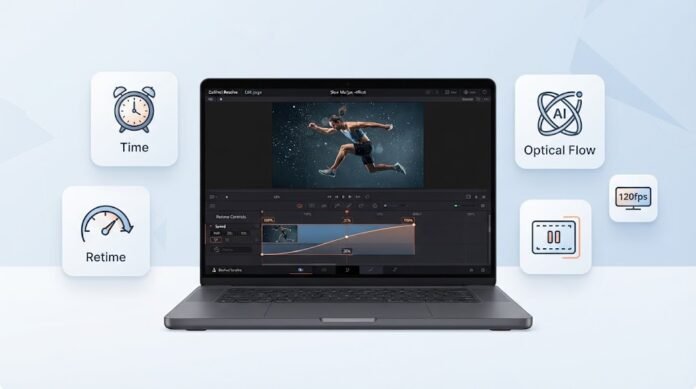
| Optical Flow | Paling halus, butuh GPU |
Rekomendasi: Gunakan Optical Flow untuk hasil terbaik—terutama untuk footage 24fps.
💡 Tips Pro: Optical Flow menganalisis gerakan antar frame dan menciptakan frame baru di antaranya—membuat slow motion lebih halus .
Langkah 2: Optical Flow — Slow Motion Halus
Optical Flow adalah fitur DaVinci Resolve Studio yang menggunakan AI untuk menciptakan frame di antara frame asli.
2.1 Aktifkan Optical Flow
Pilih klip
Buka Inspector (kanan)
Cari Retime and Scaling
Set Retime Process ke Optical Flow
Set Motion Estimation ke Enhanced (lebih akurat)
2.2 Kapan Optical Flow Bekerja Baik?
| Situasi | Hasil |
|---|---|
| Gerakan halus | Sangat baik |
| Gerakan cepat | Baik, tapi bisa artefak |
| Banyak objek | Bisa artefak |
| Background kompleks | Bisa artefak |
2.3 Kapan Optical Flow Gagal?
Gerakan tidak teratur — AI bingung
Objek saling menutupi — artefak
Tepi tajam — bisa “melengkung”
⚠️ Peringatan: Optical Flow bukan sihir. Selalu review hasilnya—kadang AI membuat kesalahan yang tidak terlihat di preview kecil.
Langkah 3: Speed Ramp — Slow Motion Dinamis
Speed Ramp adalah teknik mengubah kecepatan secara bertahap—dari cepat ke lambat, atau sebaliknya.
3.1 Buat Speed Ramp Dasar
Buka Retime Controls (Ctrl + R)
Klik kanan di bar kecepatan > Add Speed Point
Tambahkan dua speed point:
Point 1 (awal): 100%
Point 2 (tengah): 25%
Drag point untuk mengatur posisi
Drag kurva untuk mengatur transisi
3.2 Speed Ramp untuk Aksi
| Bagian | Kecepatan | Efek |
|---|---|---|
| Awal | 100% | Normal |
| Menuju aksi | 50% | Melambat |
| Aksi | 10-25% | Slow motion |
| Setelah aksi | 100% | Kembali normal |
3.3 Speed Ramp untuk Transisi
Buat speed point di awal dan akhir klip
Set kecepatan rendah di tengah
Hasil: klip melambat di tengah, lalu mencepat lagi
💡 Tips Pro: Gunakan Speed Ramp untuk menekankan momen—bukan seluruh klip. Slow motion di seluruh klip bisa membosankan.
Langkah 4: Freeze Frame — Berhenti di Momen
Freeze frame adalah menghentikan video pada frame tertentu—seperti foto.
4.1 Buat Freeze Frame
Posisikan playhead di frame yang diinginkan
Klik kanan > Retime Controls
Klik kanan di bar kecepatan > Add Freeze Frame
Atur durasi freeze frame dengan drag
4.2 Kapan Menggunakan Freeze Frame?
| Situasi | Efek |
|---|---|
| Momen dramatis | Menekankan |
| Transisi | Judul atau teks |
| Highlight | Sorotan aksi |
Langkah 5: Slow Motion untuk Seluruh Timeline
Jika Anda ingin seluruh video slow motion:
Pilih semua klip (Ctrl + A)
Klik kanan > Retime Controls
Ubah kecepatan semua klip sekaligus
Catatan: Ini akan memperpanjang durasi video—sesuaikan musik dan audio.
Troubleshooting: Masalah Umum
| Masalah | Penyebab | Solusi |
|---|---|---|
| Slow motion patah-patah | Frame rate rendah | Gunakan Optical Flow |
| Artefak di Optical Flow | Gerakan kompleks | Turunkan slow motion atau koreksi manual |
| Audio tidak sync | Kecepatan berubah | Pisahkan audio, atur ulang |
| Rendering lambat | Optical Flow berat | Render di akhir, bukan preview |
| Freeze frame blur | Frame tidak tajam | Pilih frame yang tajam |
Kesalahan Umum dan Cara Menghindarinya
| Kesalahan | Akibat | Solusi |
|---|---|---|
| Slow motion di seluruh video | Membosankan | Gunakan untuk momen tertentu |
| Tidak pakai Optical Flow | Patah-patah | Aktifkan Optical Flow |
| Footage 24fps untuk slow | Tidak bisa | Rekam di 60fps+ |
| Tidak review hasil | Artefak tidak terlihat | Review frame-by-frame |
| Lupa audio | Audio tidak sync | Pisahkan audio |
Kesimpulan
Efek slow motion di DaVinci Resolve adalah alat bercerita yang powerful. Kuncinya:
Footage ideal — frame rate tinggi, shutter 2x, cahaya cukup
Speed Change — cara paling sederhana
Optical Flow — slow motion halus dengan AI
Speed Ramp — dinamis, untuk momen tertentu
Freeze Frame — berhenti di momen dramatis
Gunakan secukupnya — jangan seluruh video
Dengan slow motion yang tepat, video Anda akan terasa lebih emosional—bukan sekadar “video biasa”. Yang membedakan editor profesional sering kali bukan software, tapi kapan dan bagaimana menggunakan efek.
Ingat: Slow motion adalah bumbu, bukan makanan utama. Gunakan untuk menekankan momen—bukan mengisi waktu.
Sudah siap membuat slow motion pertama Anda?
📖 Baca juga: Cara Membuat Green Screen di DaVinci Resolve (Panduan Lengkap)
🔧 Tutorial terkait: Cara Membuat Transisi Kustom di DaVinci Resolve (Panduan Lengkap)
💬 Punya tips slow motion? Bagikan di kolom komentar!
⚠️ Disclaimer
Artikel ini disusun untuk tujuan edukasi. Segala tindakan yang Anda lakukan berdasarkan artikel ini adalah tanggung jawab Anda sendiri.
Risiko yang perlu Anda pahami:
- Kehilangan proyek—jika aplikasi crash
- Slow motion patah-patah—jika frame rate rendah
- Artefak—jika Optical Flow salah
- Rendering lambat—jika efek terlalu berat
Yang harus Anda lakukan:
- Rekam dengan frame rate tinggi—60fps+
- Gunakan Optical Flow untuk hasil halus
- Review hasil sebelum ekspor final
- Backup proyek penting
elrolum.com tidak bertanggung jawab atas segala kerusakan, kehilangan data, atau kerugian yang timbul akibat penggunaan informasi dalam artikel ini.
(el)