Photo & Video Editing, ElrolumNews — Anda ingin mengedit foto seperti profesional—menghapus objek yang mengganggu, mengganti background, atau membuat komposisi kreatif? Atau Anda sudah sering dengar Photoshop tapi belum pernah membukanya karena takut “terlalu rumit”?
Artikel ini cocok untuk: Anda yang belum pernah menggunakan Photoshop sama sekali, dan ingin memulai dari nol—tanpa latar belakang desain grafis.
Adobe Photoshop adalah standar industri untuk editing foto dan desain grafis. Ia digunakan oleh fotografer, desainer, ilustrator, dan content creator di seluruh dunia . Kabar baiknya: Anda tidak perlu menguasai semuanya sekaligus. Untuk 90% kebutuhan sehari-hari, Anda hanya perlu memahami beberapa konsep inti: layer, seleksi, dan penyesuaian warna.
Di artikel ini, kita akan bahas dari nol: apa itu Photoshop, perbedaan dengan Lightroom, antarmuka dasar, layer, seleksi, editing dasar, hingga ekspor. Semua langkah disertai penjelasan yang mudah diikuti.
Photoshop vs Lightroom: Apa Bedanya?
Ini pertanyaan pertama yang sering muncul. Keduanya dari Adobe, tapi untuk tujuan berbeda .
| Aspek | Lightroom | Photoshop |
|---|---|---|
| Fokus | Manajemen & editing massal | Manipulasi & komposisi |
| Cocok untuk | Fotografer, ratusan foto | Desainer, editing detail |
| Edit | Slider non-destruktif | Layer, seleksi, masking |
| Kapan | Awal workflow (organize + enhance) | Akhir workflow (retouch + composite) |
Analogi: Lightroom seperti merapikan dan memperbaiki foto—menyeimbangkan cahaya, warna, dan kontras. Photoshop seperti menciptakan ulang foto—menghapus objek, mengganti langit, atau menggabungkan beberapa gambar .
Rekomendasi: Untuk pemula yang ingin editing foto satu per satu dengan kontrol detail, mulai dari Photoshop. Jika Anda punya ratusan foto dari sebuah acara, Lightroom lebih efisien.
Spesifikasi Komputer untuk Photoshop
Sebelum install, pastikan komputer Anda memenuhi syarat minimum :
| Komponen | Minimum | Rekomendasi |
|---|---|---|
| OS | Windows 10 v22H2, macOS v14 | Windows 11 v24H2, macOS v15 |
| RAM | 8 GB | 16 GB |
| GPU | DirectX 12, 1.5 GB VRAM | DirectX 12, 4 GB VRAM |
| Storage | 10 GB | 100 GB SSD |
| Monitor | 1280 x 800 | 1920 x 1080 |
💡 Tips Pro: Photoshop berat di RAM. Jika Anda sering mengedit foto resolusi tinggi atau file besar, 16 GB RAM adalah investasi yang sepadan.
Harga: Photoshop dijual dengan sistem langganan bulanan. Paket Photography (Photoshop + Lightroom) sekitar $29,99/bulan .
Langkah 1: Mengenal Antarmuka Photoshop
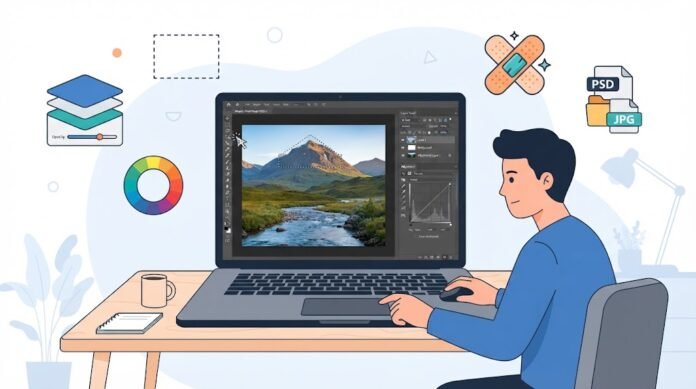
Setelah membuka Photoshop, Anda akan melihat beberapa elemen utama :
| Elemen | Fungsi |
|---|---|
| Application Bar | Menu, workspace switcher, kontrol aplikasi |
| Tool Panel | Semua alat editing (seleksi, brush, crop) |
| Options Bar | Pengaturan tool yang sedang dipilih |
| Document Window | Area kerja—tempat foto Anda |
| Panels | Layer, Color, History, Properties |
Workspace: Sesuaikan Tampilan
Photoshop punya preset workspace untuk tugas berbeda :
Klik dropdown Choose a workspace di Application Bar
Pilih Photography untuk editing foto
Atau Essentials untuk tampilan default
Anda juga bisa membuat workspace sendiri—atur panel sesuai selera, lalu Window > Workspace > New Workspace .
💡 Tips Pro: Untuk pemula, gunakan workspace Essentials atau Photography. Jangan ubah-ubah dulu—fokus pada belajar tool dasarnya.
Langkah 2: Memahami Layer — Fondasi Photoshop
Layer adalah konsep paling penting di Photoshop. Layer seperti tumpukan kertas transparan—setiap layer bisa diisi gambar, teks, atau efek, dan yang atas menutupi yang bawah .
Mengapa Layer Penting?
| Tanpa Layer | Dengan Layer |
|---|---|
| Edit langsung di foto | Edit di layer terpisah |
| Perubahan permanen | Non-destruktif—bisa diubah kapan saja |
| Sulit dikoreksi | Mudah dihapus/dimodifikasi |
Cara Menggunakan Layer
Buka foto: File > Open
Lihat Layer Panel: di kanan bawah—Anda akan melihat Background layer
Tambah layer baru: Klik ikon + di Layer Panel
Edit di layer baru: semua perubahan tidak merusak foto asli
Atur opacity: kurangi transparansi layer dengan slider
💡 Tips Pro: Selalu duplikat layer (Ctrl + J) sebelum editing. Ini menjaga foto asli tetap utuh—Anda bisa kembali kapan saja.
Langkah 3: Seleksi — Memilih Area Tertentu
Seleksi adalah cara memilih area tertentu di foto—untuk diedit, dihapus, atau dipindahkan .
Tool Seleksi Dasar
| Tool | Fungsi | Kapan Digunakan |
|---|---|---|
| Marquee (M) | Seleksi kotak/elips | Objek berbentuk geometris |
| Lasso (L) | Seleksi bebas | Objek tidak beraturan |
| Magic Wand (W) | Seleksi berdasarkan warna | Background solid |
| Quick Selection (W) | Seleksi otomatis | Subjek kompleks |
| Object Selection | Seleksi objek otomatis | AI mendeteksi objek |
Cara Menggunakan Quick Selection
Pilih Quick Selection Tool (W)
Klik dan drag di atas objek yang ingin dipilih
Photoshop akan otomatis mendeteksi tepi
Untuk menambah seleksi: tahan Shift dan klik
Untuk mengurangi: tahan Alt dan klik
Refine Edge
Setelah seleksi, gunakan Select > Modify > Feather untuk menghaluskan tepi—membuat seleksi terlihat natural.
💡 Tips Pro: Untuk seleksi rambut atau tepi kompleks, gunakan Select > Subject—Photoshop akan otomatis memilih subjek utama menggunakan AI.
Langkah 4: Editing Dasar — Menghapus Objek
Salah satu penggunaan paling umum Photoshop: menghapus objek yang mengganggu.
Content-Aware Fill
Seleksi objek yang ingin dihapus (Quick Selection)
Tekan Shift + F5 (Fill)
Pilih Content-Aware
Klik OK
Photoshop akan mengisi area kosong dengan konten dari sekitarnya—seperti sihir .
Healing Brush
Pilih Healing Brush Tool (J)
Tahan Alt dan klik area bersih sebagai sampel
Lepas Alt, lalu klik area yang ingin diperbaiki
💡 Tips Pro: Content-Aware Fill bekerja baik untuk background sederhana. Untuk area kompleks (misalnya wajah), gunakan Clone Stamp atau Healing Brush manual.
Langkah 5: Penyesuaian Warna dan Cahaya
Photoshop punya banyak cara untuk memperbaiki warna dan pencahayaan .
Adjustment Layers
Cara terbaik untuk mengubah warna—karena non-destruktif:
Klik ikon Adjustment Layer di Layer Panel (setengah lingkaran)
Pilih jenis penyesuaian:
| Adjustment | Fungsi |
|---|---|
| Brightness/Contrast | Kecerahan & kontras |
| Levels | Rentang tonal |
| Curves | Kontrol presisi tonal |
| Hue/Saturation | Warna & saturasi |
| Color Balance | Keseimbangan warna |
Atur slider di Properties Panel
Mask bisa digunakan untuk membatasi efek ke area tertentu
💡 Tips Pro: Curves adalah alat paling powerful untuk color grading. Tapi untuk pemula, Brightness/Contrast dan Hue/Saturation sudah cukup.
Langkah 6: Menyimpan dan Ekspor
Setelah selesai editing, simpan dalam format yang tepat.
| Format | Kapan Digunakan |
|---|---|
| PSD | Proyek yang masih diedit—menyimpan layer |
| JPG | Foto final untuk web/media sosial |
| PNG | Gambar dengan transparansi |
| TIFF | Kualitas tinggi untuk cetak |
Cara Ekspor
File > Export > Export As
Pilih format (JPG, PNG)
Atur quality (80-90% untuk web)
Klik Export
💡 Tips Pro: Selalu simpan PSD sebagai master file. Jika perlu revisi, Anda bisa buka PSD dan edit layer—bukan mulai dari nol.
Troubleshooting: Masalah Umum
| Masalah | Penyebab | Solusi |
|---|---|---|
| Tool tidak berfungsi | Layer terkunci | Cek Layer Panel |
| Warna aneh | Mode warna salah | Image > Mode > RGB |
| File besar | Banyak layer | Flatten atau simpan sebagai JPG |
| Photoshop lambat | RAM kurang | Tutup aplikasi lain, kurangi layer |
| Seleksi tidak rapi | Tepi kasar | Gunakan Refine Edge |
Kesalahan Umum dan Cara Menghindarinya
| Kesalahan | Akibat | Solusi |
|---|---|---|
| Edit di Background | Tidak bisa undo | Duplikat layer dulu |
| Tidak simpan PSD | Tidak bisa revisi | Simpan PSD sebagai master |
| Terlalu banyak layer | File berat | Gabungkan layer yang selesai |
| Tidak pakai adjustment layer | Perubahan permanen | Gunakan adjustment layer |
| Ekspor kualitas rendah | Foto blur | Ekspor 80-90% JPG |
Photoshop adalah alat yang powerful—tapi tidak harus rumit. Kuncinya:
Pahami layer — fondasi semua editing
Kuasai seleksi — untuk memilih area tertentu
Gunakan adjustment layer — edit non-destruktif
Content-Aware Fill — hapus objek dengan mudah
Simpan PSD — agar bisa revisi
Ekspor JPG — untuk hasil final
Dengan menguasai beberapa tool inti, Anda sudah bisa melakukan 90% editing foto sehari-hari—menghapus objek, memperbaiki warna, mengganti background. Sisanya adalah latihan dan eksperimen.
Ingat: Photoshop adalah keterampilan, bukan bakat. Semakin sering latihan, semakin cepat Anda menguasainya.
Sudah siap membuka Photoshop untuk pertama kali?
📖 Baca juga: Cara Membuat Thumbnail YouTube yang Menarik (Panduan Lengkap)
🔧 Tutorial terkait: Cara Menggunakan DaVinci Resolve untuk Pemula (Panduan Lengkap)
💬 Punya pengalaman dengan Photoshop? Bagikan di kolom komentar!
⚠️ Disclaimer
Artikel ini disusun untuk tujuan edukasi. Segala tindakan yang Anda lakukan berdasarkan artikel ini adalah tanggung jawab Anda sendiri.
Risiko yang perlu Anda pahami:
- Kehilangan proyek—jika aplikasi crash
- File korup—jika penyimpanan gagal
- Kualitas gambar turun—jika ekspor salah
- Data hilang—jika tidak backup
Yang harus Anda lakukan:
- Simpan PSD sebagai master file
- Backup proyek penting
- Ekspor dengan kualitas yang sesuai
- Jangan edit di layer asli
elrolum.com tidak bertanggung jawab atas segala kerusakan, kehilangan data, atau kerugian yang timbul akibat penggunaan informasi dalam artikel ini.