WordPress, ELrolumNews — Anda ingin mengubah tampilan tema WordPress—mengganti warna, menambah elemen, atau memodifikasi layout. Tapi setiap kali update tema, semua perubahan Anda hilang. Kenapa? Karena Anda mengedit tema induk (parent theme) secara langsung.
Artikel ini cocok untuk: Anda yang sudah familiar dengan WordPress dan ingin melakukan kustomisasi tanpa takut kehilangan perubahan saat update tema.
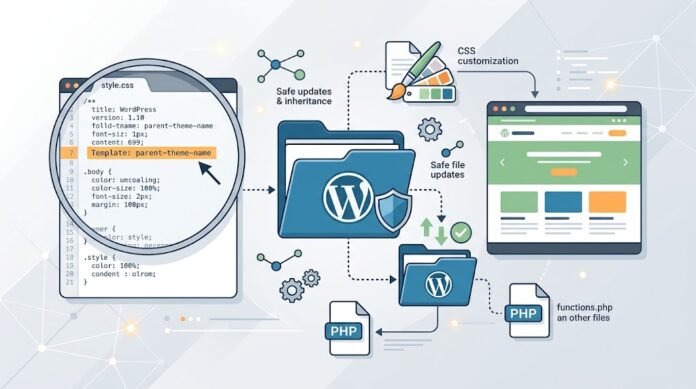
Solusinya: Child Theme. Ini adalah tema “turunan” yang mewarisi semua fungsi tema induk, tapi memungkinkan Anda melakukan kustomisasi tanpa mengubah file asli. Saat tema induk di-update, perubahan Anda tetap aman.
Di artikel ini, kita akan bahas dari nol: apa itu child theme, strukturnya, cara membuatnya, hingga teknik lanjutan. Ini tutorial level expert—tapi saya akan jelaskan dengan bahasa yang mudah diikuti.
Apa Itu Child Theme dan Mengapa Anda Membutuhkannya?
Child Theme adalah tema WordPress yang mewarisi semua fitur dari tema lain (disebut parent theme), tapi memungkinkan Anda menimpa (override) bagian tertentu tanpa mengubah file asli.
Analoginya: bayangkan Anda menyewa apartemen (tema induk). Anda tidak boleh membongkar dinding atau mengubah struktur bangunan. Tapi Anda boleh mengecat ulang, mengganti perabot, atau menambah dekorasi—selama tidak merusak bangunan aslinya. Saat pemilik gedung merenovasi (update tema), apartemen Anda tetap utuh.
Mengapa Child Theme Penting?
| Tanpa Child Theme | Dengan Child Theme |
|---|---|
| Edit tema induk langsung | Edit child theme |
| Update tema = perubahan hilang | Update tema = perubahan aman |
| Risiko merusak tema | Tema induk tetap utuh |
| Sulit rollback | Mudah dihapus jika bermasalah |
💡 Tips Pro: Beberapa tema premium (seperti Astra, GeneratePress) menyediakan child theme siap pakai yang bisa langsung diinstal. Tapi tidak semua tema punya—jadi penting tahu cara membuatnya sendiri.
Struktur Dasar Child Theme
Child theme minimal terdiri dari dua file:
| File | Fungsi |
|---|---|
| style.css | Berisi informasi tema & kustomisasi CSS |
| functions.php | Berisi fungsi kustom & enqueue style |
Strukturnya:
nama-child-theme/
├── style.css
├── functions.php
└── (file lain sesuai kebutuhan)
Opsional: Anda juga bisa menambahkan file lain seperti header.php, footer.php, atau single.php jika ingin menimpa file tema induk.
Langkah 1: Buat Folder Child Theme
Buat folder baru di komputer Anda, beri nama misalnya
elrolum-childFolder ini akan menjadi child theme Anda
💡 Tips Pro: Beri nama yang jelas—biasanya
[nama-tema-induk]-child. Ini memudahkan Anda mengidentifikasi.
Langkah 2: Buat File style.css
Buat file style.css di dalam folder child theme. Isi dengan:
/*
Theme Name: Elrolum Child
Theme URI: https://elrolum.com/
Description: Child theme untuk Astra
Author: Elrolum
Author URI: https://elrolum.com/
Template: astra
Version: 1.0.0
*/

/* Kustomisasi CSS Anda di sini */
Penjelasan setiap baris:
| Baris | Fungsi |
|---|---|
Theme Name | Nama child theme (bebas) |
Description | Deskripsi tema |
Template | Nama folder tema induk (harus tepat!) |
Version | Versi tema |
⚠️ Peringatan: Template harus sama persis dengan nama folder tema induk, bukan nama tampilan. Contoh: tema “Astra” foldernya astra, tema “GeneratePress” foldernya generatepress.
Langkah 3: Buat File functions.php
Buat file functions.php di dalam folder child theme. Isi dengan:
<?php
/**
 * Fungsi child theme Elrolum
 */

// Enqueue style tema induk dan child theme
function elrolum_child_enqueue_styles() {
    // Style tema induk
    wp_enqueue_style(
        'parent-style',
        get_template_directory_uri() . '/style.css'
    );

    // Style child theme (dimuat setelah parent)
    wp_enqueue_style(
        'child-style',
        get_stylesheet_directory_uri() . '/style.css',
        array('parent-style'),
        wp_get_theme()->get('Version')
    );
}
add_action('wp_enqueue_scripts', 'elrolum_child_enqueue_styles');
Penjelasan:
| Fungsi | Kegunaan |
|---|---|
get_template_directory_uri() | Mengambil URL folder tema induk |
get_stylesheet_directory_uri() | Mengambil URL folder child theme |
wp_enqueue_style() | Memuat file CSS |
add_action() | Menjalankan fungsi di hook WordPress |
💡 Tips Pro: Jika tema induk sudah memuat style-nya sendiri, Anda mungkin tidak perlu memuat ulang. Tapi cara ini aman untuk sebagian besar tema.
Langkah 4: Upload ke WordPress
Sekarang folder child theme siap. Ada dua cara mengunggahnya:
Cara 1: Via FTP/cPanel (Manual)
Kompres folder child theme menjadi ZIP
Login ke hosting via cPanel > File Manager
Masuk ke folder
wp-content/themes/Upload file ZIP
Ekstrak
Hapus file ZIP
Cara 2: Via WordPress (Jika sudah ZIP)
Masuk ke Appearance > Themes
Klik Add New > Upload Theme
Pilih file ZIP child theme
Klik Install Now
Klik Activate
Langkah 5: Verifikasi Child Theme Aktif
Setelah aktivasi:
Masuk ke Appearance > Themes
Pastikan child theme muncul dan aktif
Buka website—tampilan harus sama seperti sebelumnya (karena mewarisi tema induk)
Jika tampilan berubah, kemungkinan Template di style.css salah.
Langkah 6: Mulai Kustomisasi
Sekarang Anda bisa mulai memodifikasi tanpa takut update. Berikut beberapa contoh:
6.1 Kustomisasi CSS
Di style.css child theme, tambahkan:
/* Ganti warna header */
.site-header {
    background-color: #1a1a2e;
}

/* Ganti font judul */
h1, h2, h3 {
    font-family: 'Poppins', sans-serif;
}
6.2 Menimpa File Tema Induk
Jika ingin mengubah file PHP dari tema induk:
Copy file dari tema induk (misalnya
header.php)Paste ke folder child theme
Edit sesuai kebutuhan
WordPress akan otomatis menggunakan file dari child theme, bukan tema induk.
6.3 Menambah Fungsi Kustom
Di functions.php child theme, tambahkan:
// Menambah ukuran gambar kustom
add_image_size('elrolum-featured', 800, 450, true);

// Menghapus emoji WordPress (opsional, untuk performa)
remove_action('wp_head', 'print_emoji_detection_script', 7);
💡 Tips Pro: Jangan copy semua file tema induk ke child theme. Hanya copy file yang benar-benar ingin Anda ubah. Semakin sedikit file, semakin mudah maintenance.
Teknik Lanjutan untuk Level Expert
1. Enqueue Script Kustom
function elrolum_enqueue_scripts() {
    wp_enqueue_script(
        'elrolum-custom',
        get_stylesheet_directory_uri() . '/js/custom.js',
        array('jquery'),
        '1.0.0',
        true
    );
}
add_action('wp_enqueue_scripts', 'elrolum_enqueue_scripts');
2. Menambah Widget Area
function elrolum_widgets_init() {
    register_sidebar(array(
        'name' => 'Sidebar Kustom',
        'id' => 'elrolum-sidebar',
        'before_widget' => '<div class="widget">',
        'after_widget' => '</div>',
    ));
}
add_action('widgets_init', 'elrolum_widgets_init');
3. Menimpa Template Spesifik
WordPress punya hierarki template. Jika Anda ingin mengubah tampilan halaman tertentu:
Copy
single.phpdari tema induk → edit di child themeCopy
archive.php→ edit untuk tampilan arsipCopy
404.php→ edit untuk halaman error
Troubleshooting: Masalah Umum
| Masalah | Penyebab | Solusi |
|---|---|---|
| Child theme tidak muncul | style.css tidak ada / salah | Cek file & header |
| Tampilan berubah total | Template salah | Perbaiki nama folder tema induk |
| CSS tidak termuat | Enqueue salah | Cek functions.php |
| Error setelah edit | Syntax PHP salah | Cek error log, perbaiki |
⚠️ Peringatan: Sebelum mengedit
functions.php, backup dulu. Satu karakter salah bisa membuat website error total.
Kesalahan Umum dan Cara Menghindarinya
| Kesalahan | Akibat | Solusi |
|---|---|---|
Salah nama Template | Child theme tidak jalan | Cek nama folder tema induk |
| Copy semua file induk | Maintenance sulit | Hanya copy yang perlu diubah |
| Tidak backup | Error tidak bisa dipulihkan | Backup sebelum edit |
| Edit file induk langsung | Perubahan hilang saat update | Selalu edit di child theme |
| Lupa enqueue style | CSS tidak termuat | Cek functions.php |
Child theme adalah cara terbaik untuk mengkustomisasi WordPress tanpa risiko kehilangan perubahan saat update. Kuncinya:
Buat folder child theme — di
wp-content/themes/Buat
style.css— denganTemplateyang benarBuat
functions.php— untuk enqueue styleUpload & aktifkan — via FTP atau WordPress
Mulai kustomisasi — edit CSS, timpa file, tambah fungsi
Jangan copy semua file — hanya yang perlu diubah
Backup sebelum edit — agar aman
Dengan child theme, Anda bisa bereksperimen tanpa takut. Update tema? Tidak masalah. Ganti tema induk? Tinggal sesuaikan. Semua perubahan Anda tetap aman.
💬 Punya pengalaman dengan child theme? Bagikan di kolom komentar!
⚠️ Disclaimer
Artikel ini disusun untuk tujuan edukasi. Segala tindakan yang Anda lakukan berdasarkan artikel ini adalah tanggung jawab Anda sendiri.
⚡ Risiko yang Perlu Anda Pahami
Website error — jika kode PHP salah
Tampilan rusak — jika CSS tidak dimuat
Kehilangan perubahan — jika edit di tema induk
Konflik tema — jika child theme tidak kompatibel
✅ Yang Harus Anda Lakukan
Selalu backup sebelum mengedit kode
Gunakan child theme untuk semua kustomisasi
Test di staging dulu
Catat perubahan yang dilakukan
elrolum.com tidak bertanggung jawab atas segala kerusakan, kehilangan data, atau kerugian yang timbul akibat penggunaan informasi dalam artikel ini.