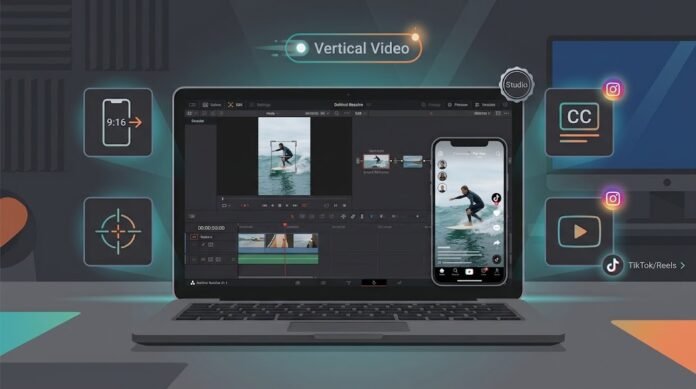
Photo & Video Editing, ElrolumNews — Anda sudah bisa edit video di DaVinci Resolve. Tapi sekarang Anda butuh konten untuk TikTok, Instagram Reels, atau YouTube Shorts—yang semuanya pakai format vertical 9:16. Bagaimana caranya di Resolve tanpa harus crop manual?
Artikel ini cocok untuk: Content creator yang sudah familiar dengan DaVinci Resolve dan ingin membuat konten vertical untuk media sosial—tanpa ribet.
Vertical video bukan lagi tren—ini standar. TikTok, Reels, dan Shorts semuanya pakai rasio 9:16. Tapi banyak editor yang masih bingung: apakah harus edit di project terpisah? Bagaimana dengan footage horizontal? Apakah harus crop manual?
Kabar baiknya: DaVinci Resolve punya Smart Reframe dan workflow vertical video yang membuat prosesnya cepat dan rapi. Di artikel ini, kita akan bahas dari nol: setup project 9:16, Smart Reframe, ekspor optimal, hingga tips untuk konten yang engaging.
Mengapa Vertical Video Penting di 2026?
| Platform | Rasio | Durasi Ideal |
|---|---|---|
| TikTok | 9:16 | 15-60 detik |
| Instagram Reels | 9:16 | 15-90 detik |
| YouTube Shorts | 9:16 | 15-60 detik |
💡 Fakta: Mayoritas pengguna media sosial mengakses dari smartphone—dan mereka menonton dengan posisi vertikal. Video horizontal di platform vertical akan tampil kecil di tengah dengan ruang hitam di atas-bawah. Tidak optimal.
Kesimpulan: Jika Anda serius dengan konten media sosial, vertical video adalah keharusan.
Langkah 1: Buat Project Vertical 9:16
1.1 Buat Project Baru
Buka DaVinci Resolve
Klik New Project
Beri nama: “Vertical Video TikTok”
1.2 Atur Project Settings
Masuk ke File > Project Settings (atau Shift + 9)
Di tab Master Settings, atur:
Timeline Resolution: 1080 x 1920 (vertical Full HD)
Timeline Frame Rate: 30 fps (standar media sosial) atau 60 fps (untuk gerakan cepat)
Klik Save
💡 Tips Pro: 1080×1920 adalah standar emas untuk vertical video. Jangan gunakan 720×1280—kualitasnya kurang untuk layar modern.
1.3 Verifikasi
Setelah disimpan, timeline Anda akan berbentuk vertikal—tinggi dan sempit. Ini yang benar untuk konten 9:16.
Langkah 2: Import Footage Horizontal
Anda mungkin punya footage yang direkam horizontal (16:9). Itu tidak masalah—Resolve akan menanganinya.
2.1 Import Media
Buka halaman Media
Drag & drop file video ke Media Pool
2.2 Drag ke Timeline
Buka halaman Edit
Drag klip ke timeline
Anda akan melihat klip memenuhi lebar tapi terpotong di atas-bawah—karena rasio berbeda
Apa yang terjadi? Resolve secara default fit to width—klip horizontal akan terpotong agar memenuhi lebar timeline vertical. Bagian tengah terlihat, pinggir kiri-kanan hilang.
⚠️ Peringatan: Jangan biarkan seperti ini—Anda kehilangan 60% gambar. Gunakan Smart Reframe untuk mengatasinya.
Langkah 3: Smart Reframe — Solusi Otomatis
Smart Reframe adalah fitur DaVinci Resolve yang secara otomatis mengikuti subjek—manusia, hewan, atau objek—saat klip horizontal dipotong ke vertical.
3.1 Cara Menggunakan Smart Reframe
Pilih klip di timeline
Klik kanan > Smart Reframe
Resolve akan menganalisis klip dan mengunci ke subjek utama
Klik Play—Anda akan melihat frame mengikuti subjek secara otomatis
3.2 Smart Reframe untuk Multiple Subjek
Jika ada beberapa orang di frame:
Klik kanan > Smart Reframe
Pilih subjek yang ingin diikuti (Resolve mendeteksi wajah)
Atau pilih “All” untuk mengikuti semua subjek
3.3 Kapan Smart Reframe Tidak Bekerja?
| Situasi | Solusi |
|---|---|
| Subjek tidak terdeteksi | Crop manual atau gunakan Keyframe |
| Subjek bergerak cepat | Tambahkan keyframe manual untuk koreksi |
| Banyak subjek | Pilih subjek utama atau bagi layar |
💡 Tips Pro: Smart Reframe bukan sihir. Selalu review hasilnya—kadang AI salah mengikuti subjek. Koreksi manual dengan keyframe jika perlu.
Langkah 4: Alternatif — Crop Manual dengan Keyframe
Jika Smart Reframe tidak cocok, Anda bisa crop manual dengan keyframe.
4.1 Buka Inspector
Pilih klip
Buka Inspector (kanan atas)
Cari bagian Transform
4.2 Atur Zoom & Position
| Parameter | Fungsi |
|---|---|
| Zoom | Perbesar klip hingga memenuhi frame |
| Position X | Geser horizontal |
| Position Y | Geser vertical |
Langkah:
Zoom hingga klip memenuhi tinggi timeline vertical
Geser Position X untuk menempatkan subjek di tengah
Tambahkan keyframe jika subjek bergerak
4.3 Keyframe Manual
Pindahkan playhead ke awal
Klik diamond di samping Position X
Pindahkan playhead ke tengah
Geser Position X agar subjek tetap di tengah
Klik diamond lagi
Ulangi sepanjang klip
💡 Tips Pro: Gunakan Onion Skin (jika ada) atau frame-by-frame untuk memastikan subjek tetap di tengah.
Langkah 5: Tambahkan Teks & Elemen Vertical
Konten vertical butuh teks yang lebih besar dan posisi yang berbeda dari horizontal.
5.1 Text+ di Fusion
Pilih klip
Klik kanan > Open in Fusion Page
Tambahkan Text+ node
Atur Size lebih besar—karena layar lebih sempit
Posisikan di tengah atas atau tengah bawah
5.2 Lower Thirds untuk Vertical
Lower third tradisional (kiri bawah) kurang efektif di vertical. Alternatif:
Top center — untuk judul
Bottom center — untuk subtitle
Middle overlay — untuk highlight
5.3 Subtitle Otomatis
DaVinci Resolve 21 punya subtitle otomatis:
Klik kanan klip > Generate Subtitles
Pilih bahasa
Resolve akan membuat subtitle
Edit jika ada yang salah
💡 Tips Pro: Subtitle wajib untuk konten vertical—banyak orang menonton tanpa suara.
Langkah 6: Ekspor untuk Media Sosial
6.1 Setting Ekspor Optimal
Buka halaman Deliver
Pilih preset Custom
Atur:
| Setting | Nilai |
|---|---|
| Format | MP4 |
| Codec | H.264 |
| Resolution | 1080 x 1920 |
| Frame Rate | 30 atau 60 fps |
| Bitrate | 10.000 – 20.000 Kbps |
6.2 Ekspor
Klik Add to Render Queue
Klik Render All
Tunggu proses selesai
💡 Tips Pro: Jangan ekspor 4K untuk TikTok—platform akan mengompres ulang. 1080×1920 sudah cukup.
Tips Konten Vertical yang Engaging
| Tips | Penjelasan |
|---|---|
| Hook di 3 detik pertama | Pengguna scroll cepat—tangkap perhatian segera |
| Teks besar & jelas | Layar kecil—teks kecil tidak terbaca |
| Gerakan konstan | Video statis membosankan—tambah zoom, pan, atau cut |
| Subtitle | Banyak yang menonton tanpa suara |
| Durasi pendek | 15-60 detik optimal untuk engagement |
Troubleshooting: Masalah Umum
| Masalah | Penyebab | Solusi |
|---|---|---|
| Video terpotong | Tidak pakai Smart Reframe | Aktifkan Smart Reframe |
| Subjek keluar frame | Keyframe tidak tepat | Koreksi manual |
| Ekspor lambat | Resolusi terlalu tinggi | Turunkan ke 1080×1920 |
| Video blur | Zoom berlebihan | Jangan zoom lebih dari 150% |
| Audio tidak sync | Frame rate salah | Cek Project Settings |
Kesalahan Umum dan Cara Menghindarinya
| Kesalahan | Akibat | Solusi |
|---|---|---|
| Tidak atur project 9:16 | Video tidak vertical | Set di Project Settings |
| Tidak pakai Smart Reframe | Kehilangan 60% gambar | Aktifkan Smart Reframe |
| Teks terlalu kecil | Tidak terbaca | Perbesar teks |
| Ekspor 4K | File besar, tidak berguna | 1080×1920 cukup |
| Tidak subtitle | Audiens skip | Tambahkan subtitle |
Kesimpulan
Membuat vertical video di DaVinci Resolve tidak sulit—kuncinya adalah setup yang benar dan Smart Reframe. Kuncinya:
Atur project 9:16 — 1080×1920
Import footage horizontal — jangan panik, Resolve menanganinya
Gunakan Smart Reframe — otomatis mengikuti subjek
Crop manual dengan keyframe — jika Smart Reframe gagal
Teks besar & subtitle — untuk layar kecil
Ekspor 1080×1920 — jangan 4K
Dengan workflow ini, Anda bisa membuat konten vertical untuk TikTok, Reels, dan Shorts dalam hitungan menit—tanpa harus crop manual satu per satu.
Ingat: Vertical video adalah bahasa media sosial 2026. Menguasainya adalah keharusan untuk content creator.
Sudah siap membuat vertical video pertama Anda?
📖 Baca juga: Cara Color Grading di DaVinci Resolve (Panduan Lengkap)
🔧 Tutorial terkait: Cara Membuat Motion Graphics di DaVinci Resolve (Panduan Lengkap)
💬 Punya tips vertical video? Bagikan di kolom komentar!
⚠️ Disclaimer
Artikel ini disusun untuk tujuan edukasi. Segala tindakan yang Anda lakukan berdasarkan artikel ini adalah tanggung jawab Anda sendiri.
Risiko yang perlu Anda pahami:
- Kehilangan proyek—jika aplikasi crash
- Kualitas turun—jika ekspor salah
- Subjek terpotong—jika Smart Reframe salah
- Rendering lambat—jika resolusi terlalu tinggi
Yang harus Anda lakukan:
- Simpan proyek secara berkala
- Review hasil Smart Reframe sebelum ekspor
- Gunakan 1080×1920 untuk media sosial
- Backup proyek penting
elrolum.com tidak bertanggung jawab atas segala kerusakan, kehilangan data, atau kerugian yang timbul akibat penggunaan informasi dalam artikel ini.