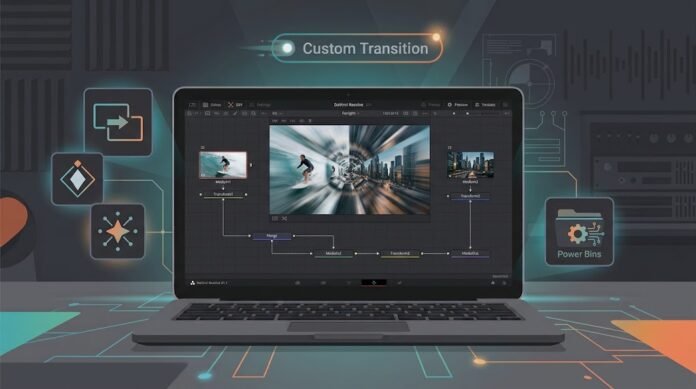
Photo & Video Editing, ElrolumNews — Anda sudah bisa mengedit video di DaVinci Resolve. Potong klip, color grading, mixing audio—semua sudah jalan. Tapi transisi Anda masih itu-itu saja: Cross Dissolve, Fade to Black, atau Smooth Cut bawaan Resolve. Kenapa tidak membuat transisi sendiri yang unik?
Artikel ini cocok untuk: Anda yang sudah paham dasar DaVinci Resolve dan ingin naik level dengan transisi kustom—transisi yang tidak ada di preset bawaan, dan bisa menjadi ciri khas video Anda.
Transisi bawaan Resolve itu bagus dan aman. Tapi mereka juga generik—semua orang memakainya. Transisi kustom memberi Anda kontrol penuh: zoom dramatis, slide mulus, glitch artistik, atau efek sinematik yang tidak ditemukan di mana pun.
Di artikel ini, kita akan bahas dari nol: konsep transisi di Fusion, membuat 3 transisi kustom (Zoom, Slide, Glitch), hingga menyimpan sebagai template agar bisa dipakai ulang.
Mengapa Transisi Kustom?
| Transisi Bawaan | Transisi Kustom |
|---|---|
| Generik—semua orang pakai | Unik—ciri khas video Anda |
| Terbatas pada preset | Tidak terbatas—sesuai imajinasi |
| Sulit dimodifikasi | Kontrol penuh setiap parameter |
| Tidak bisa disimpan sebagai template | Bisa disimpan & digunakan ulang |
💡 Fakta: Transisi kustom adalah salah satu pembeda antara editor amatir dan profesional. Editor profesional sering punya “transisi andalan” yang mereka kembangkan sendiri.
Kesimpulan: Transisi kustom bukan sekadar “biar keren”. Ini investasi—sekali buat, pakai selamanya.
Konsep Dasar: Transisi di Fusion
Di DaVinci Resolve, transisi bisa dibuat di halaman Fusion—bukan di halaman Edit.
Bagaimana Transisi Bekerja?
| Konsep | Penjelasan |
|---|---|
| Dua klip | Klip A (sebelum) dan Klip B (sesudah) |
| MediaIn | Input dari klip A dan B |
| Transform | Menggerakkan, memperbesar, atau memutar klip |
| Merge | Menggabungkan kedua klip |
| Keyframe | Mengatur perubahan sepanjang waktu |
Struktur Node untuk Transisi
MediaIn1 (Klip A) → Transform1 → Merge (Background)
MediaIn2 (Klip B) → Transform2 → Merge (Foreground)
💡 Tips Pro: Untuk transisi, Anda biasanya tidak perlu color grading atau efek kompleks. Fokus pada gerakan dan waktu.
Langkah 1: Membuat Transisi Zoom
Ini transisi paling mudah dan paling sering dipakai—zoom masuk ke klip berikutnya.
1.1 Buka Fusion untuk Klip Kedua
Pilih klip B di timeline
Klik kanan > Open in Fusion Page
1.2 Buat Node Dasar
Anda akan melihat MediaIn (klip B) dan MediaOut
Tambahkan Transform node (Shift + Space, cari “Transform”)
Hubungkan MediaIn → Transform → MediaOut
1.3 Animasi Zoom
Pilih Transform node
Di Inspector, cari Size
Pindahkan playhead ke frame 0 (awal transisi)
Set Size ke nilai kecil (misalnya 0.1) — klip hampir tidak terlihat
Klik diamond di samping Size—keyframe pertama
Pindahkan playhead ke frame 15 (setengah detik)
Set Size ke 1.0—klip memenuhi layar
Klik diamond lagi—keyframe kedua
Play—klip akan zoom masuk
1.4 Ease In/Out
Buka Spline Editor (Shift + S)
Pilih kedua keyframe
Tekan S untuk ease in/out
Gerakan zoom akan lebih halus
Hasil: Klip B zoom masuk dari kecil ke penuh—transisi yang dinamis.
💡 Tips Pro: Tambahkan Motion Blur di Transform node untuk efek zoom yang lebih sinematik.
Langkah 2: Membuat Transisi Slide
Transisi di mana klip B masuk dari samping—mendorong klip A keluar.
2.1 Buka Fusion untuk Klip B
Pilih klip B di timeline
Klik kanan > Open in Fusion Page
2.2 Buat Node Dasar
Tambahkan Transform node
Hubungkan MediaIn → Transform → MediaOut
2.3 Animasi Slide
Pilih Transform node
Di Inspector, cari Center
Pindahkan playhead ke frame 0
Geser Center X ke -1.0 (klip di luar frame, kiri)
Klik diamond di samping Center
Pindahkan playhead ke frame 20
Geser Center X ke 0 (klip di tengah)
Klik diamond lagi
Play—klip akan slide masuk dari kiri
2.4 Variasi Slide
| Arah | Center X | Center Y |
|---|---|---|
| Dari kiri | -1.0 → 0 | 0 |
| Dari kanan | 1.0 → 0 | 0 |
| Dari atas | 0 | 1.0 → 0 |
| Dari bawah | 0 | -1.0 → 0 |
💡 Tips Pro: Untuk transisi push (klip A keluar sambil klip B masuk), Anda perlu dua Transform node—satu untuk setiap klip.
Langkah 3: Membuat Transisi Glitch
Transisi artistik dengan efek distorsi digital—cocok untuk video musik, gaming, atau konten teknologi.
3.1 Buka Fusion untuk Klip B
Pilih klip B di timeline
Klik kanan > Open in Fusion Page
3.2 Buat Node Dasar
Tambahkan Transform node
Tambahkan Glitch node (Shift + Space, cari “Glitch”)
Hubungkan MediaIn → Transform → Glitch → MediaOut
3.3 Atur Glitch
Pilih Glitch node
Di Inspector, atur:
Strength: 0.5 – 1.0
Speed: 1.0 – 2.0
Block Size: 0.1 – 0.3
Preview hasilnya
3.4 Animasi Glitch
Pindahkan playhead ke frame 0
Set Strength ke 0 (tidak ada glitch)
Klik diamond
Pindahkan playhead ke frame 5
Set Strength ke 1.0 (glitch maksimal)
Klik diamond
Pindahkan playhead ke frame 15
Set Strength ke 0 (glitch hilang)
Klik diamond
Hasil: Glitch muncul dan hilang dalam 0,5 detik—transisi yang dramatis.
💡 Tips Pro: Kombinasikan Glitch dengan Transform (shake) untuk efek yang lebih intens.
Langkah 4: Menyimpan Transisi sebagai Template
Ini langkah paling penting—agar Anda tidak perlu membuat dari nol setiap kali.
4.1 Simpan sebagai Macro
Pilih semua node transisi (Ctrl + A)
Klik kanan > Macro > Create Macro
Beri nama (misalnya “Zoom Transition”)
Simpan
4.2 Simpan di Power Bins
Buka Power Bins di Media Pool
Drag Macro ke Power Bins
Sekarang Anda bisa drag & drop ke proyek lain
💡 Tips Pro: Buat koleksi transisi Anda sendiri. Semakin banyak, semakin cepat Anda mengedit.
Langkah 5: Menerapkan Transisi ke Timeline
Setelah transisi dibuat, terapkan di timeline:
Posisikan klip B tepat setelah klip A
Buat overlap (tumpang tindih) sepanjang durasi transisi
Transisi akan otomatis diterapkan
Atur durasi dengan trim overlap
Catatan: Transisi Fusion tidak muncul di Effects Library seperti transisi bawaan. Anda perlu menerapkannya manual dengan overlap.
💡 Tips Pro: Untuk kemudahan, gunakan Adjustment Clip—letakkan di atas sambungan klip, dan terapkan transisi di sana.
Troubleshooting: Masalah Umum
| Masalah | Penyebab | Solusi |
|---|---|---|
| Transisi tidak muncul | Tidak ada overlap | Buat overlap antar klip |
| Transisi terlalu cepat | Durasi overlap pendek | Perpanjang overlap |
| Gerakan kaku | Tidak ada ease | Tekan S di Spline Editor |
| Node tidak terhubung | Tidak ke MediaOut | Hubungkan ke MediaOut |
| Glitch berlebihan | Strength terlalu tinggi | Turunkan Strength |
Kesalahan Umum dan Cara Menghindarinya
| Kesalahan | Akibat | Solusi |
|---|---|---|
| Tidak pakai ease | Gerakan robotik | Tekan S di Spline Editor |
| Overlap terlalu pendek | Transisi terpotong | Perpanjang overlap |
| Terlalu banyak efek | Terlihat “murah” | Gunakan secukupnya |
| Tidak simpan template | Ulang dari nol | Simpan di Power Bins |
| Glitch berlebihan | Tidak nyaman ditonton | Gunakan secukupnya |
Kesimpulan
Transisi kustom di DaVinci Resolve adalah cara membedakan video Anda dari yang lain. Kuncinya:
Pahami node — MediaIn, Transform, Merge, MediaOut
Mulai dari Zoom — transisi paling mudah
Coba Slide — untuk gerakan horizontal
Eksperimen Glitch — untuk efek artistik
Simpan sebagai Macro — agar bisa dipakai ulang
Gunakan di timeline — dengan overlap
Dengan transisi kustom, video Anda akan terasa lebih unik—bukan sekadar “video biasa” dengan transisi bawaan. Yang membedakan editor profesional sering kali bukan software, tapi transisi andalan yang mereka kembangkan sendiri.
Ingat: Transisi adalah bumbu, bukan makanan utama. Gunakan secukupnya—jangan sampai mengalihkan perhatian dari konten.
Sudah siap membuat transisi kustom pertama Anda?
📖 Baca juga: Cara Mixing Audio di DaVinci Resolve Fairlight (Panduan Lengkap)
🔧 Tutorial terkait: Cara Membuat Motion Graphics di DaVinci Resolve (Panduan Lengkap)
💬 Punya transisi andalan? Bagikan di kolom komentar!
⚠️ Disclaimer
Artikel ini disusun untuk tujuan edukasi. Segala tindakan yang Anda lakukan berdasarkan artikel ini adalah tanggung jawab Anda sendiri.
Risiko yang perlu Anda pahami:
- Kehilangan proyek—jika aplikasi crash
- Transisi tidak muncul—jika overlap salah
- Rendering lambat—jika node terlalu kompleks
- Kualitas turun—jika ekspor salah
Yang harus Anda lakukan:
- Simpan proyek secara berkala
- Test transisi sebelum ekspor final
- Gunakan Macro untuk reuse
- Backup proyek penting
elrolum.com tidak bertanggung jawab atas segala kerusakan, kehilangan data, atau kerugian yang timbul akibat penggunaan informasi dalam artikel ini.