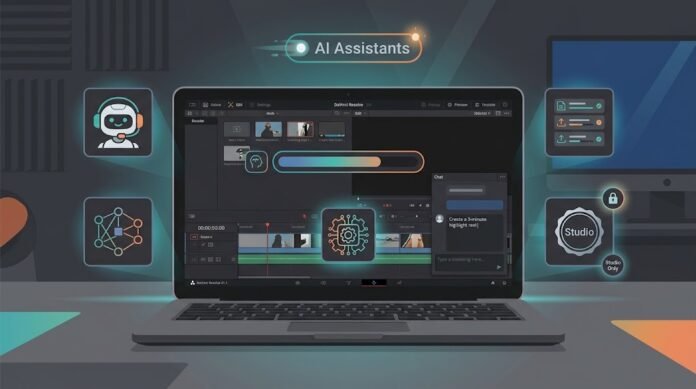
Photo & Video Editing, ELrolumNews — DaVinci Resolve 21.1 membawa fitur yang mengubah cara kita berinteraksi dengan software editing: AI Assistant. Ini bukan AI filter biasa. Ini adalah jembatan yang memungkinkan Claude, ChatGPT Codex, dan AI lain mengontrol Resolve langsung dari chat.
Artikel ini cocok untuk: Anda yang sudah menggunakan DaVinci Resolve dan ingin tahu apakah fitur AI Assistant layak—atau penasaran apakah versi gratis bisa menggunakannya.
Penting: AI Assistant hanya tersedia di DaVinci Resolve Studio 21.1. Versi gratis tidak memiliki fitur ini. Blackmagic juga mengunci akses Python scripting untuk eksternal—sebelumnya bisa dipakai di versi gratis, sekarang hanya Studio.
Di artikel ini, kita akan bahas dari nol: apa itu AI Assistant, apa yang bisa dan tidak bisa dilakukannya, cara setup, hingga realita vs ekspektasi.
Apa Itu AI Assistant dan Mengapa Berbeda?
AI Assistant bukan AI yang tertanam di dalam Resolve. Ia adalah pintu yang dibuka Blackmagic agar AI eksternal bisa mengontrol Resolve.
AI Assistant vs AI Tools Biasa
| Aspek | AI Tools Biasa (Magic Mask, Smart Reframe) | AI Assistant (MCP) |
|---|---|---|
| Cara pakai | Klik di dalam Resolve | Ketik di chat Claude/ChatGPT |
| Cakupan | Satu fungsi spesifik | Analisis proyek, media, render, edit |
| Sifat | Tool | Otomasi |
💡 Analogi: Dulu Anda mengklik di Resolve untuk menyuruhnya bekerja. Sekarang Anda mengetik di Claude—dan Resolve bergerak sendiri.
Contoh perintah:
“Analisis proyek saya, buat highlight reel 3 menit, hapus klip di bawah 1 detik, render ke H.265.”
Resolve akan mengeksekusi perintah itu—tanpa Anda menyentuh timeline.
Batasan Terbesar: Harus Studio
Ini yang paling penting dipahami sebelum Anda bersemangat.
| Fitur | Free 21.1 | Studio 21.1 |
|---|---|---|
| AI Assistant (MCP) | ❌ Tidak ada | ✅ Ada |
| Python Scripting Eksternal | ❌ Dikunci | ✅ Ada |
| Harga | Gratis | $295 sekali bayar |
Blackmagic beralasan: Python API sebelumnya dipakai untuk “membuka” fitur Studio ke versi gratis. Sekarang dikunci. Mereka juga menegaskan $295 sekali bayar lebih murah dari langganan.
⚠️ Peringatan Editor: Jika Anda pengguna versi gratis, AI Assistant bukan alasan untuk upgrade—kecuali Anda punya banyak tugas repetitif yang bisa diotomasi.
Apa yang Bisa dan Tidak Bisa Dilakukan?
AI Assistant tidak mahakuasa. Ia hanya bisa mengakses fitur yang dibuka lewat MCP dan API scripting.
✅ Yang Bisa Dilakukan
| Tugas | Kemampuan |
|---|---|
| Analisis proyek | Baca status, struktur timeline, isi media pool |
| Kelola media | Klasifikasi otomatis, buat bin, atur file |
| Buat edit | Highlight reel dari video panjang, hapus klip tidak perlu |
| Atur setting | Ubah parameter proyek, preset render |
| Batch render | Render beberapa timeline sekaligus |
| HDR trim | Trim Dolby Vision, HDR10+, HDR Vivid terpisah |
❌ Yang Tidak Bisa Dilakukan
Tidak bisa klik UI — hanya lewat script API
Tidak bisa edit naratif kompleks — keputusan kreatif tetap milik manusia
Tidak bisa atur ulang urutan klip — belum didukung
Tidak bisa akses fitur di luar API
💡 Ekspektasi realistis: AI Assistant paling berguna untuk tugas repetitif—kelola media, render batch, buat rough cut. Bukan untuk menggantikan editor kreatif.
Cara Setup AI Assistant
Prosesnya sederhana, tapi ada satu jebakan umum.
Langkah Dasar
Pastikan Anda menjalankan DaVinci Resolve Studio 21.1
Buka menu File > Setup AI Assistants
Resolve akan mendeteksi AI tool yang terinstall
Ikuti petunjuk koneksi
Buka chat AI—Anda akan melihat koneksi Resolve
AI yang Didukung Resmi
| AI | Jenis |
|---|---|
| Claude Code | CLI Anthropic |
| Claude Desktop | Aplikasi desktop Anthropic |
| ChatGPT Codex | OpenAI |
| Antigravity | |
| Grok Build | xAI |
Jebakan Umum: Claude Desktop Tidak Terdeteksi
Banyak pengguna melaporkan: Claude Desktop sudah terinstall, tapi Resolve bilang “No AI Assistants Found”.
Penyebab: Deteksi mungkin hanya mencari Claude Code CLI, bukan Claude Desktop.
Solusi:
Gunakan Claude Code (versi CLI)
Atau konfigurasi MCP path secara manual
Tutup Claude sebelum setup, lalu buka lagi setelah koneksi
💡 Prasyarat: Anda butuh akun berbayar Anthropic atau OpenAI—karena request menggunakan token Anda sendiri.
Kemungkinan Tersembunyi: AI Non-Official Juga Bisa Masuk
Meski Blackmagic hanya mencantumkan Claude dan ChatGPT, server MCP di dalam Resolve tidak terkunci.
Developer menemukan: dengan konfigurasi manual, AI seperti DeepSeek, Kimi, dan lainnya juga bisa mengontrol DaVinci Resolve 21.1. Caranya: Resolve punya binary ResolveMCP yang berbicara lewat JSON-RPC—AI apa pun yang mendukung MCP bisa terhubung.
Artinya: Jika Anda pengguna AI non-Barat, ada jalan—meski tidak resmi.
Realita vs Ekspektasi
| Ekspektasi | Realita |
|---|---|
| “AI akan mengedit video saya” | AI hanya membantu tugas repetitif |
| “Gratis juga bisa” | Hanya Studio |
| “Langsung jalan” | Ada bug deteksi—butuh troubleshooting |
| “Semua AI bisa” | Resmi: Claude & ChatGPT. Non-resmi: bisa, tapi manual |
Pandangan Editor: AI Assistant adalah pernyataan arsitektural dari Blackmagic—mereka memilih membuka pintu untuk AI eksternal, bukan mengunci AI di dalam aplikasi seperti Adobe. Arah ini benar, tapi versi saat ini masih kasar: bug deteksi, fitur terbatas, dan wajib Studio. Jika Anda sudah punya Studio, layak dicoba. Jika Anda pengguna versi gratis, pikir dua kali sebelum bayar $295 hanya untuk ini.
Kesimpulan
AI Assistant di DaVinci Resolve 21.1 adalah langkah berani—tapi bukan untuk semua orang. Kuncinya:
Hanya Studio — versi gratis tidak punya
Berfungsi via MCP — AI eksternal mengontrol Resolve
Untuk tugas repetitif — bukan edit kreatif
Butuh akun AI berbayar — token Anda sendiri
Ada bug deteksi — Claude Desktop mungkin tidak terdeteksi
AI non-resmi bisa masuk — dengan konfigurasi manual
Ingat: AI Assistant adalah alat, bukan pengganti. Ia mempercepat pekerjaan yang membosankan—tapi keputusan kreatif tetap milik Anda.
Sudah siap mencoba AI Assistant di DaVinci Resolve?
📖 Baca juga: Cara Color Grading di DaVinci Resolve (Panduan Lengkap)
🔧 Tutorial terkait: Cara Membuat Motion Graphics di DaVinci Resolve (Panduan Lengkap)
💬 Menurut Anda, apakah AI Assistant layak $295? Bagikan di kolom komentar!
⚠️ Disclaimer
Artikel ini disusun untuk tujuan edukasi. Segala tindakan yang Anda lakukan berdasarkan artikel ini adalah tanggung jawab Anda sendiri.
Risiko yang perlu Anda pahami:
- Kehilangan proyek—jika AI salah mengeksekusi perintah
- Biaya token—jika menggunakan AI berbayar
- Privasi—jika data proyek dikirim ke server AI
- Ketergantungan—jika terlalu mengandalkan AI
Yang harus Anda lakukan:
- Backup proyek sebelum menggunakan AI
- Pahami biaya token AI Anda
- Jangan mengirim data sensitif ke AI
- Review hasil AI sebelum diterapkan
elrolum.com tidak bertanggung jawab atas segala kerusakan, kehilangan data, atau kerugian yang timbul akibat penggunaan informasi dalam artikel ini.
(el)