Website & Hosting, ElrolumNews — Anda sudah punya website, sudah pasang Google Analytics. Tapi apakah Anda tahu kata kunci apa yang membawa pengunjung ke website Anda? Atau halaman mana yang paling banyak muncul di Google?
Artikel ini cocok untuk: Pemilik website WordPress yang ingin memahami bagaimana Google “melihat” website mereka—dan menggunakan data itu untuk meningkatkan peringkat di pencarian.
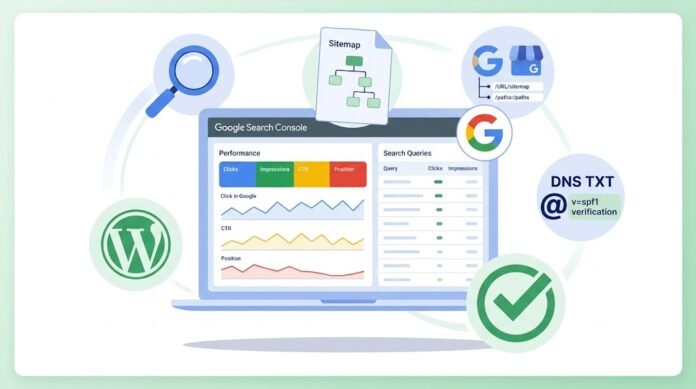
Google Search Console (GSC) adalah alat gratis dari Google yang memberi Anda data tentang kinerja website di hasil pencarian. Ia menunjukkan kata kunci yang membawa traffic, halaman yang diindeks, error yang menghambat, dan banyak lagi . Tanpa GSC, Anda seperti mengemudi tanpa dashboard—tidak tahu apakah website Anda “sehat” di mata Google.
Di artikel ini, kita akan bahas dari nol: apa itu GSC, cara setup, verifikasi kepemilikan, submit sitemap, hingga cara membaca laporan performa.
Apa Itu Google Search Console dan Mengapa Penting?
Google Search Console adalah layanan gratis dari Google yang membantu Anda memantau, memelihara, dan memecahkan masalah kehadiran website di hasil pencarian Google .
Apa Saja yang Bisa Anda Lakukan dengan GSC?
| Fitur | Fungsi |
|---|---|
| Performance Report | Melihat kata kunci, klik, impresi, CTR, posisi rata-rata |
| URL Inspection | Cek status indeks halaman tertentu, minta indexing |
| Indexing Report | Melihat halaman mana yang diindeks, mana yang tidak |
| Sitemaps | Submit sitemap agar Google tahu halaman apa yang harus di-crawl |
| Removals | Minta Google menghapus halaman dari pencarian |
| Robots.txt | Melihat apakah ada masalah crawling |
| Security Alerts | Peringatan jika website kena malware atau hack |
💡 Fakta: Anda tidak perlu mendaftar GSC untuk muncul di Google. Tapi GSC memberi Anda data dan kontrol yang tidak bisa didapat dengan cara lain .
Langkah 1: Daftar dan Tambahkan Properti
1.1 Login ke Google Search Console
Login dengan akun Google Anda
Jika pertama kali, Google akan meminta Anda menambahkan properti
1.2 Pilih Jenis Properti
GSC menawarkan dua jenis properti:
| Jenis | Cakupan | Verifikasi | Rekomendasi |
|---|---|---|---|
| Domain Property | Semua subdomain & protokol (http/https) | DNS TXT record | ✅ Direkomendasikan |
| URL Prefix Property | Hanya URL di bawah awalan tertentu | HTML tag, file, GA, GTM | Untuk kasus khusus |
Rekomendasi editor: Pilih Domain Property. Satu verifikasi mencakup semua variasi—example.com, www.example.com, http://, https://, dan subdomain . Anda tidak perlu verifikasi terpisah untuk setiap variasi.
1.3 Masukkan Domain
Pilih Domain
Masukkan domain tanpa
http://atauwww(contoh:elrolum.com)Klik Continue
Google akan menampilkan TXT record yang harus Anda tambahkan ke DNS .
Langkah 2: Verifikasi Kepemilikan Domain
Ada beberapa metode verifikasi. Untuk Domain Property, Anda harus menggunakan DNS TXT record .
2.1 Copy TXT Record
Google akan memberikan string seperti:
google-site-verification=aBcDeFgHiJkLmNoPqRsTuVwXyZ123456
Copy seluruh string—jangan ada karakter yang hilang atau tertambah .
2.2 Login ke Panel DNS Domain
Login ke tempat Anda mengelola DNS domain (Namecheap, Niagahoster, Cloudflare, dll).
2.3 Tambahkan TXT Record
| Field | Isi |
|---|---|
| Type | TXT |
| Host/Name | @ (atau kosongkan) |
| Value/Text | Paste string verifikasi Google |
| TTL | 3600 (default) |
Simpan record.
2.4 Tunggu Propagasi DNS
Propagasi DNS biasanya memakan waktu beberapa menit hingga 1 jam, tapi bisa hingga 48 jam . Anda bisa cek dengan tool seperti Google Admin Toolbox Dig .
2.5 Klik Verify
Kembali ke GSC dan klik Verify. Jika berhasil, Anda akan melihat pesan “Ownership verified” .
⚠️ Peringatan: Jangan hapus TXT record setelah verifikasi. Google memeriksa ulang secara berkala. Jika record hilang, Anda kehilangan akses GSC .
Langkah 3: Submit Sitemap
Setelah verifikasi, langkah berikutnya adalah submit sitemap—agar Google tahu halaman apa yang harus di-crawl dan diindeks .
Cara Submit Sitemap
Di GSC, masuk ke Indexing > Sitemaps
Masukkan URL sitemap Anda (contoh:
sitemap_index.xml)Klik Submit
Jika Anda menggunakan Yoast SEO atau Rank Math, sitemap sudah otomatis dibuat di:
https://elrolum.com/sitemap_index.xml
💡 Tips Pro: Submit semua sitemap—termasuk sitemap gambar, video, dan bahasa jika ada .
Langkah 4: Memahami Laporan Performa
Ini bagian yang paling berguna. Performance Report menunjukkan bagaimana website Anda tampil di pencarian Google.
Empat Metrik Utama
| Metrik | Arti |
|---|---|
| Clicks | Berapa kali pengguna mengklik hasil pencarian Anda |
| Impressions | Berapa kali URL Anda muncul di pencarian |
| CTR | Persentase impresi yang menghasilkan klik |
| Average Position | Posisi rata-rata URL Anda di hasil pencarian |
Cara Menganalisis
| Yang Dicari | Arti |
|---|---|
| Query dengan CTR rendah | Judul/meta description kurang menarik |
| Posisi 5-15 dengan volume tinggi | Peluang “quick win”—tinggal optimasi |
| Halaman dengan impresi tinggi tapi klik rendah | Snippet perlu diperbaiki |
💡 Fitur Baru: Google menambahkan AI-powered configuration di Performance Report. Anda bisa mengetik pertanyaan seperti “Tampilkan query mobile dengan impresi tinggi tapi CTR rendah dalam 28 hari terakhir”—dan GSC akan mengkonfigurasi filter otomatis .
Langkah 5: Integrasi dengan WordPress
Jika Anda ingin melihat data GSC langsung di dashboard WordPress, ada beberapa cara.
5.1 Menggunakan Site Kit by Google (Direkomendasikan)
Site Kit adalah plugin resmi dari Google yang menghubungkan WordPress dengan GSC secara otomatis .
Cara Install:
Masuk ke Plugins > Add New
Cari “Site Kit by Google”
Klik Install Now, lalu Activate
Ikuti wizard setup—login Google, pilih properti GSC
Selesai! Data GSC muncul di dashboard WordPress
5.2 Menggunakan Yoast SEO atau Rank Math
Jika Anda sudah pakai Yoast atau Rank Math, Anda bisa verifikasi via plugin:
Yoast SEO:
Buka Yoast SEO > Settings > Site connections
Paste HTML tag verifikasi Google
Klik Save
Kembali ke GSC dan klik Verify
Rank Math:
Buka Rank Math > General Settings > Webmaster Tools
Paste kode verifikasi (bukan tag lengkap) di kolom Google
Klik Save
Kembali ke GSC dan klik Verify
5.3 Menggunakan Search Engine Insights
Plugin Search Engine Insights menambahkan widget GSC di dashboard WordPress—menampilkan impresi, klik, posisi, dan CTR .
Kesalahan Umum dan Cara Menghindarinya
| Kesalahan | Akibat | Solusi |
|---|---|---|
| Hapus TXT record setelah verifikasi | Kehilangan akses GSC | Biarkan permanen |
| Salah paste string verifikasi | Verifikasi gagal | Copy persis, tanpa spasi |
| Tambah record di DNS yang salah | Tidak terdeteksi | Cek nameserver—di mana DNS dikelola |
| Menyerah terlalu cepat | Propagasi butuh waktu | Tunggu 1-48 jam |
| Tidak submit sitemap | Google lambat menemukan halaman | Submit sitemap segera |
Google Search Console adalah dashboard wajib untuk setiap pemilik website. Kuncinya:
Daftar dan pilih Domain Property — cakupan paling luas
Verifikasi dengan DNS TXT record — untuk Domain Property
Jangan hapus TXT record — verifikasi diperiksa ulang
Submit sitemap — agar Google cepat menemukan halaman
Pelajari Performance Report — kata kunci, klik, CTR, posisi
Integrasikan dengan WordPress — Site Kit, Yoast, atau Rank Math
Dengan GSC, Anda tidak lagi menebak apa yang Google pikirkan tentang website Anda. Anda tahu—dan bisa bertindak berdasarkan data.
Ingat: GSC dan Google Analytics saling melengkapi. GSC menunjukkan bagaimana Anda ditemukan. Analytics menunjukkan apa yang dilakukan pengunjung setelah tiba.
Sudah siap memahami website Anda di mata Google?
💬 Punya pengalaman dengan GSC? Bagikan di kolom komentar!
(el)