

WordPress, ELrolumNews — Anda baru saja mengaktifkan WooCommerce, dan tiba-tiba website terasa lambat sekali. Halaman produk butuh 5 detik untuk dimuat. Halaman checkout bahkan lebih parah. Anda bertanya-tanya: apakah WooCommerce yang salah?
Artikel ini cocok untuk: Pemilik toko online WordPress yang merasakan penurunan performa setelah mengaktifkan WooCommerce—dan ingin memperbaikinya tanpa harus ganti platform.
Jawabannya: bukan WooCommerce yang salah. WooCommerce memang menuntut lebih banyak dari server dibanding blog biasa. Halaman toko online bersifat dinamis—keranjang, checkout, dan akun pelanggan tidak bisa di-cache seperti halaman statis . Inilah yang membuat optimasi WooCommerce butuh pendekatan berbeda.
Di artikel ini, kita akan bahas dari nol: mengapa WooCommerce lambat, dan langkah deminya untuk optimasi—dari cache berlapis, database, object cache, hingga fragment cache.
Mengapa WooCommerce Lambat?
WooCommerce bukan plugin biasa. Ia menambahkan beban yang signifikan ke WordPress.
| Penyebab | Penjelasan |
|---|---|
| Halaman Dinamis | Keranjang & checkout tidak bisa di-cache |
| AJAX Cart | Setiap interaksi memicu request ke admin-ajax.php |
| Database Besar | wp_postmeta bisa jutaan baris untuk orders |
| Sesi Pelanggan | Tabel wc_sessions tumbuh cepat |
| Script Berat | WooCommerce memuat JS/CSS di semua halaman |
💡 Fakta: Keluhan “WooCommerce slowed down my site badly” adalah salah satu topik paling umum di forum WordPress Indonesia .
Kesimpulan: WooCommerce butuh hosting yang lebih kuat, konfigurasi cache yang tepat, dan database yang terawat.
Langkah 1: Cache Berlapis (Layer 1 — Full Page Cache)
Cache halaman penuh tetap berguna—tapi hanya untuk halaman tertentu.
Halaman yang BISA Di-Cache
| Halaman | Durasi Cache |
|---|---|
| Homepage | 1 jam |
| Halaman Kategori | 1 jam |
| Halaman Produk | 30 menit – 2 jam |
| Halaman Blog | 1-3 hari |
Halaman yang TIDAK BISA Di-Cache
| Halaman | Alasan |
|---|---|
| Cart | Data real-time per pelanggan |
| Checkout | Data real-time |
| My Account | Data personal |
Cara: Tambahkan URL ini ke Exclude URLs di plugin cache Anda (LiteSpeed Cache, WP Rocket, W3 Total Cache) .
💡 Tips Pro: Plugin cache modern seperti LiteSpeed Cache dan WP Rocket sudah otomatis mengecualikan halaman WooCommerce. Tapi verifikasi manual setelah mengaktifkan .
Langkah 2: Object Cache (Layer 2 — Database)
Ini optimasi paling penting untuk WooCommerce.
Mengapa Object Cache Krusial?
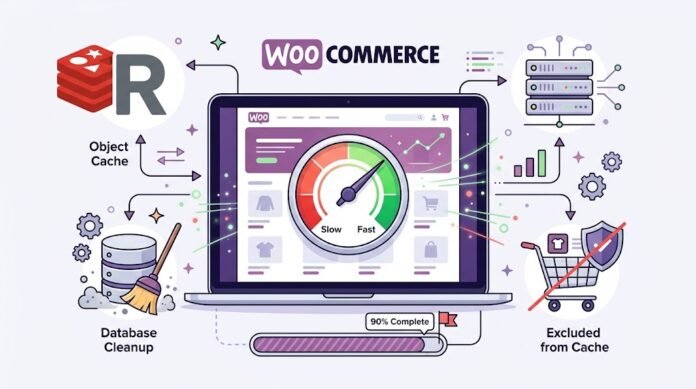
WooCommerce melakukan banyak query database—untuk produk, keranjang, sesi, dan pengaturan. Object cache menyimpan hasil query ini di memori (Redis/Memcached), sehingga tidak perlu query ulang .
Cara Setup Object Cache
| Langkah | Keterangan |
|---|---|
| Install Redis | Di server (VPS) atau via hosting |
| Install plugin | Redis Object Cache atau LiteSpeed Cache Object Cache |
| Aktifkan | Klik “Enable Object Cache” |
💡 Tips Pro: Baca panduan lengkap: Cara Setup Redis Object Cache di WordPress dan Cara Setup Object Cache Redis di OpenLiteSpeed.
Dampak: Object cache bisa menurunkan waktu query database hingga 90%—terutama di halaman admin dan checkout .
Langkah 3: Fragment Cache & ESI
Ini teknik tingkat lanjut untuk mengatasi masalah “keranjang di header”.
Masalah
Widget keranjang (menampilkan jumlah item) membuat semua halaman tidak bisa di-cache, karena isinya berubah per pelanggan .
Solusi
| Teknik | Cara Kerja |
|---|---|
| Fragment Cache | Widget keranjang di-cache terpisah, halaman utama tetap statis |
| ESI (Edge Side Includes) | Widget dinamis dimuat via sub-request, halaman utama tetap cached |
| AJAX Load | Widget dimuat via JavaScript setelah halaman statis |
Rekomendasi: Jika Anda menggunakan LiteSpeed Cache, gunakan ESI—ini fitur native-nya . Jika tidak, gunakan AJAX load untuk widget keranjang.
⚠️ Peringatan: ESI hanya didukung di LiteSpeed Web Server berbayar. Untuk OpenLiteSpeed, gunakan AJAX load .
Langkah 4: Database Optimization
Database WooCommerce tumbuh cepat—terutama wp_postmeta dan wc_sessions.
Tabel yang Perlu Diperhatikan
| Tabel | Masalah | Solusi |
|---|---|---|
| wp_postmeta | Jutaan baris untuk orders | HPOS (High-Performance Order Storage) |
| wc_sessions | Tumbuh tak terbatas | TRUNCATE berkala |
| wp_options | Transient menumpuk | Bersihkan via WP-Optimize |
Aktifkan HPOS (High-Performance Order Storage)
Ini fitur wajib untuk toko online serius.
Masuk ke WooCommerce > Settings > Advanced > Features
Centang High-Performance order storage
Klik Save
Dampak:
Order list 30-50% lebih cepat
Order search 5x lebih cepat
wp_postmetajauh lebih ringan
⚠️ Peringatan: HPOS tidak bisa dibalik. Backup database sebelum mengaktifkan .
Bersihkan wc_sessions
TRUNCATE TABLE wp_woocommerce_sessions;
Jalankan saat tidak ada pelanggan aktif (misalnya tengah malam).
💡 Tips Pro: Baca panduan lengkap: Cara Optimasi Database WordPress.
Langkah 5: Kurangi Script di Halaman Non-Toko
WooCommerce memuat JS dan CSS di semua halaman—termasuk halaman blog yang tidak butuh. Ini membebani performa .
Solusi
| Plugin | Fungsi |
|---|---|
| Clicks Core Web Vitals Optimizer | Dequeue WooCommerce scripts di non-shop pages |
| Perfmatters | Script manager, disable scripts per halaman |
| Asset CleanUp | Kontrol script per halaman |
Cara kerja: Plugin ini mendeteksi halaman mana yang bukan toko, dan tidak memuat script WooCommerce di sana .
Langkah 6: Optimasi Lanjutan
6.1 Disable wc-cart-fragments (Jika Tidak Butuh AJAX Cart)
Script wc-cart-fragments.js membuat request tambahan di setiap halaman. Jika Anda tidak butuh update keranjang via AJAX, nonaktifkan .
Cara: Tambahkan di functions.php child theme:
function elrolum_disable_cart_fragments() {
    wp_dequeue_script('wc-cart-fragments');
}
add_action('wp_enqueue_scripts', 'elrolum_disable_cart_fragments', 99);
⚠️ Peringatan: Ini akan menonaktifkan update keranjang otomatis. Pastikan toko Anda tidak bergantung pada fitur ini .
6.2 Gunakan Hosting yang Tepat
WooCommerce butuh hosting yang lebih kuat dari blog biasa .
| Spesifikasi | Minimum |
|---|---|
| PHP | 8.0+ |
| Memory | 512MB+ |
| Database | InnoDB |
| Object Cache | Redis/Memcached |
💡 Tips Pro: Jika shared hosting Anda mulai kewalahan, pertimbangkan VPS. Baca: Cara Migrasi Website dari Shared Hosting ke VPS.
Tabel Ringkasan: Prioritas Optimasi WooCommerce
| Prioritas | Optimasi | Dampak |
|---|---|---|
| 1 | Object Cache (Redis) | Sangat tinggi |
| 2 | HPOS | Tinggi (order & search) |
| 3 | Fragment Cache / ESI | Tinggi (cache halaman) |
| 4 | Bersihkan wc_sessions | Sedang (database) |
| 5 | Dequeue scripts | Sedang (non-shop pages) |
Kesalahan Umum dan Cara Menghindarinya
| Kesalahan | Akibat | Solusi |
|---|---|---|
| Cache cart & checkout | Error, data bocor | Exclude URLs |
| Tidak pakai object cache | Database kewalahan | Redis/Memcached |
| Abaikan HPOS | Order lambat | Aktifkan HPOS |
| Biarkan wc_sessions menumpuk | Database bengkak | TRUNCATE berkala |
| Shared hosting low-end | Toko lambat | Upgrade hosting |
WooCommerce lambat bukan karena WooCommerce-nya—tapi karena konfigurasi dan hosting yang belum siap . Kuncinya:
Cache berlapis — full page cache untuk halaman statis, exclude cart/checkout
Object cache — Redis untuk query database
Fragment cache / ESI — atasi widget keranjang
Database — HPOS, bersihkan wc_sessions
Dequeue scripts — kurangi beban di non-shop pages
Hosting yang tepat — PHP 8+, memory 512MB+, InnoDB
Dengan optimasi ini, toko online Anda bisa secepat blog biasa—meskipun menjalankan WooCommerce. Yang Anda butuhkan adalah konfigurasi yang tepat, bukan platform yang berbeda.
Ingat: Toko online yang cepat adalah toko yang menghasilkan. Setiap detik yang dihemat adalah peluang konversi yang diselamatkan.
Sudah siap membuat toko online Anda lebih cepat?
💬 Punya pengalaman optimasi WooCommerce? Bagikan di kolom komentar!
(el)