Photo & Video Editing, ElroluNews — Anda sudah bisa mengedit video di DaVinci Resolve. Potong klip, color grading, ekspor—semua sudah jalan. Tapi video Anda masih terasa “datar”? Kurang ada sentuhan visual yang membuatnya terlihat profesional?
Artikel ini cocok untuk: Anda yang sudah paham dasar DaVinci Resolve, dan ingin naik level dengan motion graphics—animasi visual yang membuat video terasa lebih hidup.
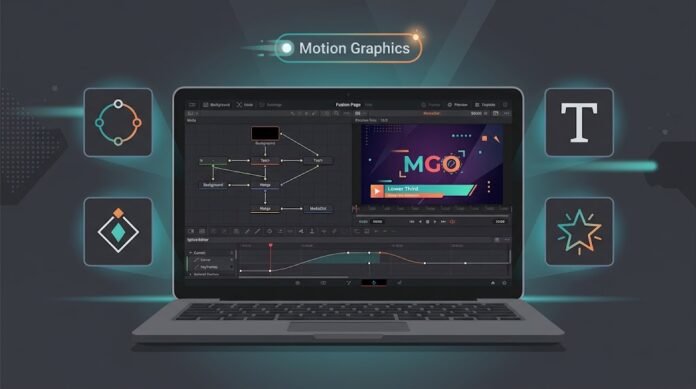
Motion graphics adalah animasi grafis yang bergerak—lower thirds, judul animasi, transisi kustom, atau elemen UI yang muncul di video. Di DaVinci Resolve, semua ini dibuat di halaman Fusion—bukan di halaman Edit .
Fusion menggunakan sistem node—bukan layer seperti Photoshop. Ini yang membuat banyak pemula gagal di awal: mereka membuka Fusion, melihat node-node yang membingungkan, lalu menyerah. Padahal, motion graphics dasar di Fusion bisa dipelajari dalam hitungan menit .
Di artikel ini, kita akan bahas dari nol: konsep node, cara membuat elemen, animasi keyframe, hingga lower thirds profesional yang bisa langsung dipakai.
Apa Itu Fusion dan Mengapa Berbeda?
Fusion adalah halaman di DaVinci Resolve untuk compositing dan motion graphics. Ia menggunakan node-based workflow—setiap elemen adalah node, dan Anda menghubungkan node-node tersebut untuk membentuk alur .
Node vs Layer: Apa Bedanya?
| Aspek | Layer (Photoshop/Premiere) | Node (Fusion) |
|---|---|---|
| Struktur | Tumpukan layer | Jaringan node |
| Alur | Atas ke bawah | Kiri ke kanan |
| Kontrol | Terbatas | Sangat granular |
Analogi: Layer seperti tumpukan kertas transparan—yang atas menutupi yang bawah. Node seperti pipa air—data mengalir dari satu node ke node lain, dan Anda bisa mengubah arah atau menambah “keran” di mana saja.
💡 Tips Pro: Jangan takut dengan node. Untuk motion graphics dasar, Anda hanya butuh 4-5 node. Sisanya adalah pengembangan .
Empat Jenis Node Utama
Menurut tutorial motion graphics untuk pemula, ada 4 jenis node yang paling sering digunakan :
| Jenis Node | Fungsi | Contoh |
|---|---|---|
| Generator | Membuat elemen dari nol | Background, Text+, Rectangle |
| Merge | Menggabungkan dua elemen | Menaruh teks di atas background |
| Mask | Memotong atau membatasi area | Polygon, B-Spline |
| Effect | Memberi efek visual | Transform, Blur, Glow |
💡 Tips Pro: Untuk memulai, Anda hanya butuh Background (Generator), Text+ (Generator), dan Merge. Tiga node ini sudah cukup untuk membuat lower third sederhana .
Langkah 1: Membuka Fusion dan Memahami Antarmuka
1.1 Buka Fusion dari Timeline
Pilih klip di timeline Edit
Klik kanan > Open in Fusion Page
Atau klik tab Fusion di bawah
1.2 Antarmuka Fusion
| Bagian | Fungsi |
|---|---|
| Node Editor (tengah) | Tempat node-node dihubungkan |
| Viewer (atas) | Preview hasil |
| Inspector (kanan) | Pengaturan node yang dipilih |
| Toolbar (atas node editor) | Menambah node baru |
1.3 Node Dasar yang Sudah Ada
Saat pertama membuka Fusion, Anda akan melihat:
MediaIn — klip video Anda
MediaOut — output ke timeline
Semua yang Anda buat harus terhubung ke MediaOut—jika tidak, tidak akan muncul di video .
Langkah 2: Membuat Elemen Pertama (Background + Text)
Mari mulai dari yang paling dasar: teks di atas background.
2.1 Tambahkan Background Node
Klik ikon Generator di toolbar (atau tekan Shift + Space, cari “Background”)
Drag node Background ke Node Editor
Hubungkan output Background ke MediaOut
Di Inspector, ubah Color menjadi putih atau warna pilihan
2.2 Tambahkan Text+ Node
Klik ikon Generator lagi, cari Text+
Drag ke Node Editor
Hubungkan output Text+ ke input kuning (foreground) dari Merge
Jika belum ada Merge, drag output Text+ ke output Background—Fusion akan otomatis membuat Merge node
2.3 Edit Teks
Pilih Text+ node
Di Inspector, isi Styled Text dengan teks Anda
Ubah Font, Size, dan Color sesuai kebutuhan
💡 Tips Pro: Untuk melihat node tertentu, tekan 1 untuk viewer kiri, 2 untuk viewer kanan. Drag node ke viewer untuk preview .
Langkah 3: Animasi dengan Keyframe
Sekarang kita buat teks muncul dengan animasi—bukan langsung tampil.
3.1 Buka Spline Editor
Klik kanan di Node Editor > Spline (atau tekan Shift + S)
Spline Editor muncul di bawah—ini tempat mengatur keyframe
3.2 Animasi Posisi
Pilih Text+ node
Di Inspector, cari Center (posisi)
Pindahkan playhead ke frame 0
Geser teks ke luar frame (misalnya ke kiri)
Klik diamond di samping Center—keyframe pertama dibuat
Pindahkan playhead ke frame 30
Geser teks ke posisi tengah
Klik diamond lagi—keyframe kedua dibuat
Play—teks akan bergerak dari kiri ke tengah
3.3 Ease In/Ease Out
Agar gerakan lebih halus (tidak kaku):
Di Spline Editor, pilih kedua keyframe
Tekan S—Fusion akan menerapkan ease-in/ease-out secara otomatis
Hasil: Gerakan teks terasa lebih natural—melambat di awal dan akhir.
💡 Tips Pro: Untuk gerakan yang lebih organik, offset keyframe 1-2 frame antara width dan height .
Langkah 4: Membuat Lower Thirds Profesional
Lower thirds adalah teks yang muncul di bawah layar—biasanya berisi nama dan jabatan. Ini adalah motion graphics paling umum di video profesional .
4.1 Buat Background Rectangle
Tambahkan Background node
Ubah warna menjadi biru atau gelap
Ubah Width dan Height agar membentuk persegi panjang di bawah layar
Posisikan di bawah—atur Center di Inspector
4.2 Buat Text+ untuk Nama
Tambahkan Text+ node
Isi teks: “Nama Anda”
Atur font dan ukuran
Posisikan di atas background rectangle
Hubungkan ke Merge (taruh di atas rectangle)
4.3 Animasi Masuk
Pindahkan playhead ke frame 0
Geser rectangle dan text ke luar frame kiri
Keyframe Center untuk keduanya
Pindahkan playhead ke frame 20
Geser keduanya ke posisi akhir
Keyframe lagi
Pilih semua keyframe, tekan S untuk ease
4.4 Tambahkan Logo (Opsional)
Drag file logo dari Media Pool ke Node Editor
Hubungkan ke Merge (di atas rectangle)
Atur posisi dan ukuran
💡 Tips Pro: Simpan lower third yang sudah jadi sebagai template di Power Bins—agar bisa digunakan ulang kapan saja .
Langkah 5: Tips Motion Graphics yang Lebih Baik
5.1 Gunakan Curved Path, Bukan Straight
Untuk elemen yang bergerak melintasi frame (kursor, panah, label), gunakan B-spline path—bukan keyframe lurus. Gerakan melengkung terasa lebih manusiawi .
5.2 Quick Bevel untuk Depth
Tambahkan Quick Bevel node ke elemen datar (kartu, tombol). Ini memberikan kedalaman instan tanpa desain tambahan .
5.3 Motion Blur
Aktifkan Motion Blur di tab Settings Inspector untuk node yang bergerak cepat. Ini membuat gerakan terasa lebih halus dan sinematik .
5.4 Simpan sebagai Template
Setelah selesai, simpan komposisi sebagai template di Power Bins. Anda bisa menggunakannya di proyek lain tanpa membuat dari nol .
Troubleshooting: Masalah Umum
| Masalah | Penyebab | Solusi |
|---|---|---|
| Node tidak terlihat di video | Tidak terhubung ke MediaOut | Hubungkan ke MediaOut |
| Animasi tidak bergerak | Keyframe tidak dibuat | Pastikan diamond diklik |
| Gerakan kaku | Tidak ada ease | Pilih keyframe, tekan S |
| Text+ tidak muncul | Tidak di-merge | Hubungkan ke Merge foreground |
| Terlalu banyak node | Bingung | Mulai 3-4 node dulu |
Kesalahan Umum dan Cara Menghindarinya
| Kesalahan | Akibat | Solusi |
|---|---|---|
| Tidak terhubung ke MediaOut | Tidak muncul | Selalu hubungkan ke MediaOut |
| Lupa keyframe | Tidak ada animasi | Klik diamond di Inspector |
| Tidak pakai ease | Gerakan robotik | Tekan S di Spline Editor |
| Terlalu banyak node | Bingung | Mulai 3-4 node |
| Tidak simpan template | Ulang dari nol | Simpan di Power Bins |
Kesimpulan
Motion graphics di DaVinci Resolve bukan hal yang mustahil—Fusion dirancang untuk membuatnya cepat dan menyenangkan. Kuncinya:
Pahami node — Generator, Merge, Mask, Effect
Mulai dari sederhana — Background + Text+ + Merge
Animasi dengan keyframe — Diamond di Inspector
Ease in/out — Tekan S di Spline Editor
Lower thirds — Elemen motion graphics paling umum
Simpan template — Power Bins untuk reuse
Dengan latihan, Anda bisa membuat lower thirds, judul animasi, dan elemen UI dalam 5-10 menit—sesuatu yang membuat video Anda terlihat lebih profesional tanpa software tambahan .
Ingat: Motion graphics adalah keterampilan, bukan bakat. Semakin sering latihan, semakin cepat Anda membuatnya.
Sudah siap membuat motion graphics pertama Anda?
📖 Baca juga: Cara Color Grading di DaVinci Resolve (Panduan Lengkap)
🔧 Tutorial terkait: Cara Menggunakan DaVinci Resolve untuk Pemula (Panduan Lengkap)
💬 Punya teknik motion graphics favorit? Bagikan di kolom komentar!
⚠️ Disclaimer
Artikel ini disusun untuk tujuan edukasi. Segala tindakan yang Anda lakukan berdasarkan artikel ini adalah tanggung jawab Anda sendiri.
Risiko yang perlu Anda pahami:
- Kehilangan proyek—jika aplikasi crash
- Rendering gagal—jika node terlalu kompleks
- Kualitas turun—jika ekspor salah
- Waktu terbuang—jika tidak simpan berkala
Yang harus Anda lakukan:
- Simpan proyek secara berkala
- Backup proyek penting
- Test render sebelum ekspor final
- Gunakan proxy untuk proyek berat
elrolum.com tidak bertanggung jawab atas segala kerusakan, kehilangan data, atau kerugian yang timbul akibat penggunaan informasi dalam artikel ini.
(el)