Photo & Video Editing, ElrolumNews — Anda ingin membuat video dengan latar belakang virtual—entah itu untuk konten YouTube, presentasi, atau efek sinematik. Tapi hasil green screen Anda masih terlihat “kasar”: ada sisa warna hijau di rambut, tepi yang bergerigi, atau objek yang tembus pandang?
Artikel ini cocok untuk: Anda yang sudah paham dasar editing di DaVinci Resolve, dan ingin membuat green screen effect yang bersih dan profesional.
Green screen (atau chroma key) adalah teknik mengganti latar belakang hijau dengan gambar atau video lain. Ini adalah fondasi dari banyak efek visual—dari berita TV hingga film Hollywood. Di DaVinci Resolve, semua ini dilakukan di halaman Fusion dengan Delta Keyer—salah satu alat chroma key terbaik di industri .
Di artikel ini, kita akan bahas dari nol: persiapan footage, Delta Keyer, spill suppression, hingga tips hasil bersih yang bisa langsung dipraktikkan.
Apa Itu Green Screen dan Mengapa Hijau?
Green screen menggunakan latar belakang warna solid—biasanya hijau—yang kemudian diganti dengan gambar lain.
Mengapa Hijau, Bukan Biru?
| Warna | Keunggulan | Kapan Digunakan |
|---|---|---|
| Hijau | Kontras dengan warna kulit | Standar saat ini |
| Biru | Kontras dengan warna rambut pirang | Untuk subjek berambut pirang |
Alasan hijau lebih populer:
Kontras tinggi dengan warna kulit manusia
Sensor kamera lebih sensitif terhadap hijau—menghasilkan key lebih bersih
Lebih mudah menghilangkan spill hijau
💡 Fakta: Green screen bukan sihir. Hasil terbaik dimulai dari footage yang direkam dengan benar—pencahayaan rata, jarak cukup dari layar, dan tidak ada bayangan.
Persiapan: Footage Green Screen yang Baik
Sebelum masuk ke Fusion, pastikan footage Anda memenuhi syarat:
| Syarat | Penjelasan |
|---|---|
| Pencahayaan rata | Tidak ada bayangan di layar hijau |
| Jarak dari layar | Minimal 1 meter—hindari spill hijau di subjek |
| Layar bersih | Tidak ada lipatan atau kotoran |
| Subjek tidak pakai hijau | Hindari pakaian atau aksesoris hijau |
| Fokus tajam | Tepi subjek harus jelas |
⚠️ Peringatan: Green screen tidak bisa menyelamatkan footage yang buruk. Jika pencahayaan tidak rata atau ada bayangan, hasil key akan kasar.
Langkah 1: Import dan Persiapkan di Fusion
1.1 Tambahkan Klip ke Timeline
Import footage green screen ke Media Pool
Drag ke timeline
1.2 Buka Fusion
Pilih klip di timeline
Klik kanan > Open in Fusion Page
1.3 Tambahkan Background
Tambahkan Background node (Generator)
Set warna menjadi putih atau hitam untuk testing
Nanti bisa diganti dengan gambar/video
Langkah 2: Delta Keyer — Alat Chroma Key Utama
Delta Keyer adalah alat chroma key paling powerful di Fusion. Ia menggunakan algoritma canggih untuk memisahkan subjek dari latar belakang .
2.1 Tambahkan Delta Keyer
Tambahkan Delta Keyer node (Shift + Space, cari “Delta Keyer”)
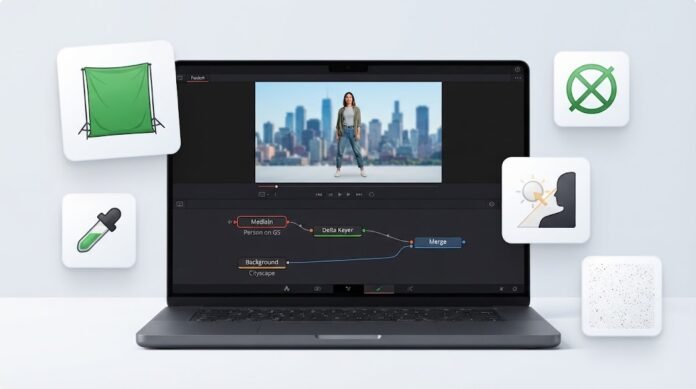
Hubungkan MediaIn → Delta Keyer → Merge (Foreground)
Hubungkan Background → Merge (Background)
2.2 Ambil Sampel Warna
Pilih Delta Keyer node
Buka Inspector
Cari Background Color
Klik color picker
Klik di area hijau pada footage
Hasil: Warna hijau hilang—subjek muncul di atas background.
2.3 Atur Parameter Dasar
| Parameter | Fungsi | Setting Awal |
|---|---|---|
| Gain | Seberapa agresif key | 1.0 |
| Balance | Menyeimbangkan warna | 1.0 |
| Matte | Ketajaman tepi | 0.5 – 1.0 |
💡 Tips Pro: Untuk hasil terbaik, ambil sampel warna dari beberapa area layar hijau—bukan hanya satu titik.
Langkah 3: Membersihkan Matte
Setelah key dasar, mungkin masih ada sisa hijau di tepi atau area tembus pandang.
3.1 Matte Control
Tambahkan Matte Control node setelah Delta Keyer
Di Inspector, atur:
Blur: 0.5 – 2 untuk tepi lebih halus
Erode/Dilate: untuk memperbesar atau memperkecil matte
Gamma: untuk mengatur transparansi
3.2 Garbage Matte
Jika ada area yang tidak seharusnya terkey (misalnya mikrofon atau lampu):
Tambahkan Polygon node atau B-Spline node
Buat bentuk di sekitar area yang ingin di-mask
Hubungkan ke Matte Control sebagai Garbage Matte
3.3 Light Wrap
Light Wrap membuat subjek menyatu dengan background baru—mengambil warna dari background dan menerapkannya di tepi subjek.
Tambahkan Light Wrap node setelah Merge
Atur Strength dan Blur
💡 Tips Pro: Light Wrap adalah rahasia green screen yang terlihat natural. Tanpa ini, subjek terlihat “menempel” di background.
Langkah 4: Spill Suppression
Spill adalah pantulan warna hijau dari layar ke subjek—biasanya terlihat di tepi rambut, bahu, atau pakaian terang.
4.1 Spill Suppression di Delta Keyer
Pilih Delta Keyer node
Di Inspector, cari Spill Suppression
Aktifkan
Atur Method: Average atau Max
Atur Amount: 0.5 – 1.0
4.2 Despill Node
Jika spill masih terlihat:
Tambahkan Despill node (Shift + Space, cari “Despill”)
Hubungkan setelah Delta Keyer
Atur Color ke hijau
Atur Amount dan Balance
Hasil: Warna hijau di tepi subjek hilang.
⚠️ Peringatan: Spill suppression berlebihan bisa membuat warna kulit pucat atau kehijauan. Gunakan secukupnya.
Langkah 5: Menambahkan Background
Setelah matte bersih, ganti background dengan gambar atau video.
5.1 Import Background
Drag gambar/video background ke Node Editor
Hubungkan ke Merge (Background)
5.2 Sesuaikan Ukuran
Tambahkan Transform node setelah background
Atur Size dan Position agar sesuai
5.3 Tambahkan Depth
Untuk hasil lebih realistis:
Tambahkan Blur node ke background (sedikit blur)
Tambahkan Color Correction node ke subjek—sesuaikan dengan pencahayaan background
💡 Tips Pro: Subjek dan background harus memiliki pencahayaan yang konsisten. Jika subjek terang tapi background gelap, hasilnya terlihat “tempelan”.
Langkah 6: Finishing — Menyatu dengan Background
6.1 Color Matching
Tambahkan Color Corrector node ke subjek
Sesuaikan Gain, Gamma, Lift agar cocok dengan background
6.2 Shadow
Tambahkan shadow di bawah subjek untuk grounding:
Duplikat subjek
Beri warna hitam
Blur
Atur opacity dan posisi di bawah subjek
6.3 Grain
Tambahkan film grain ke seluruh komposisi—agar subjek dan background menyatu.
💡 Tips Pro: Grain adalah perekat visual. Tanpa grain, subjek dan background terlihat seperti dari dunia berbeda.
Troubleshooting: Masalah Umum
| Masalah | Penyebab | Solusi |
|---|---|---|
| Sisa hijau di tepi | Spill | Aktifkan Spill Suppression |
| Tepi bergerigi | Matte terlalu tajam | Tambahkan Blur di Matte Control |
| Subjek tembus pandang | Key terlalu agresif | Turunkan Gain |
| Background tidak menyatu | Pencahayaan berbeda | Color matching + grain |
| Rambut hilang | Key terlalu kuat | Gunakan Matte Control |
Kesalahan Umum dan Cara Menghindarinya
| Kesalahan | Akibat | Solusi |
|---|---|---|
| Footage buruk | Key kasar | Rekam dengan pencahayaan rata |
| Spill berlebihan | Kulit pucat | Gunakan secukupnya |
| Tidak ada light wrap | Subjek “menempel” | Tambahkan Light Wrap |
| Tidak color matching | Terlihat palsu | Sesuaikan warna subjek |
| Tidak ada grain | Tidak menyatu | Tambahkan film grain |
Kesimpulan
Green screen di DaVinci Resolve Fusion adalah keterampilan yang membedakan editor profesional dan amatir. Kuncinya:
Persiapan footage — pencahayaan rata, jarak cukup
Delta Keyer — alat chroma key utama
Matte Control — bersihkan tepi
Spill Suppression — hilangkan pantulan hijau
Light Wrap — menyatukan subjek dengan background
Color Matching + Grain — finishing realistis
Simpan sebagai template — agar bisa dipakai ulang
Dengan green screen yang bersih, Anda bisa membuat latar belakang virtual apa pun—dari kantor mewah hingga planet Mars—tanpa meninggalkan ruangan.
Ingat: Green screen bukan sihir. Hasil terbaik dimulai dari footage yang direkam dengan benar—bukan dari software.
Sudah siap membuat green screen pertama Anda?
📖 Baca juga: Cara Membuat Efek Teks Kustom di DaVinci Resolve (Panduan Lengkap)
🔧 Tutorial terkait: Cara Membuat Transisi Kustom di DaVinci Resolve (Panduan Lengkap)
💬 Punya tips green screen? Bagikan di kolom komentar!
⚠️ Disclaimer
Artikel ini disusun untuk tujuan edukasi. Segala tindakan yang Anda lakukan berdasarkan artikel ini adalah tanggung jawab Anda sendiri.
Risiko yang perlu Anda pahami:
- Kehilangan proyek—jika aplikasi crash
- Matte tidak bersih—jika footage buruk
- Spill hijau—jika lighting salah
- Rendering lambat—jika node terlalu kompleks
Yang harus Anda lakukan:
- Rekam dengan pencahayaan yang rata
- Jarak dari layar minimal 1 meter
- Gunakan Light Wrap untuk hasil natural
- Backup proyek penting
elrolum.com tidak bertanggung jawab atas segala kerusakan, kehilangan data, atau kerugian yang timbul akibat penggunaan informasi dalam artikel ini.