Website & Hosting, ELrolumnews — Anda sudah paham dasar WordPress, sudah punya website di shared hosting. Sekarang ingin naik level ke VPS? Atau mungkin website Anda mulai kewalahan dengan keterbatasan shared hosting?
Artikel ini cocok untuk: Anda yang sudah familiar dengan WordPress dan ingin memiliki kendali penuh atas server sendiri—tanpa harus jadi ahli Linux.
VPS (Virtual Private Server) memberi Anda sumber daya khusus—CPU, RAM, dan storage yang tidak dibagi dengan website lain. Hasilnya: performa lebih stabil, keamanan lebih baik, dan fleksibilitas konfigurasi.
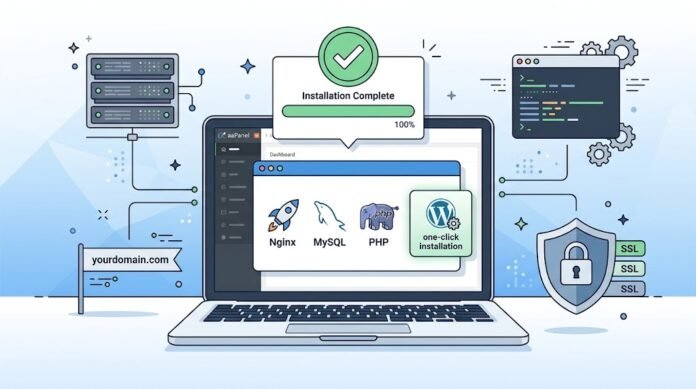
Tapi banyak yang urung karena merasa “VPS itu rumit”. Padahal, dengan aaPanel, proses instalasi WordPress di VPS bisa selesai dalam 30 menit—tanpa perlu mengetik perintah terminal yang rumit.
Di artikel ini, kita akan bahas dari nol: apa itu VPS, kenapa aaPanel, cara setup server, hingga WordPress siap digunakan.
Kenapa VPS untuk WordPress?
Shared hosting bagus untuk memulai. Tapi saat website berkembang, Anda akan merasakan keterbatasannya.
| Aspek | Shared Hosting | VPS |
|---|---|---|
| Sumber Daya | Dibagi dengan ratusan website | Khusus untuk Anda |
| Performa | Tidak stabil, tergantung tetangga | Stabil dan konsisten |
| Kontrol | Terbatas | Penuh |
| Keamanan | Rentan jika tetangga kena hack | Terisolasi |
| Harga | Rp10.000-50.000/bulan | Rp50.000-200.000/bulan |
| Cocok Untuk | Pemula, website baru | Website berkembang, bisnis |
💡 Tips Pro: Jangan langsung pindah ke VPS jika website Anda masih sepi pengunjung. Shared hosting sudah cukup. Pindah ke VPS saat trafik sudah tinggi atau Anda butuh fitur yang tidak tersedia di shared hosting.
Kenapa aaPanel?
aaPanel adalah control panel gratis yang memudahkan pengelolaan VPS—tanpa harus mengetik perintah di terminal terus-menerus .
| Keunggulan | Penjelasan |
|---|---|
| Gratis | Tidak ada biaya lisensi |
| Ringan | Tidak membebani server |
| Mudah | Antarmuka modern, intuitif |
| One-Click | Install WordPress, SSL, database dengan klik |
| Fitur Lengkap | Domain, SSL, firewall, cron job, file manager |
Dengan aaPanel, Anda bisa fokus pada website, bukan pada konfigurasi server.
Prasyarat: Apa yang Anda Butuhkan?
Sebelum mulai, pastikan Anda punya:
| Kebutuhan | Spesifikasi |
|---|---|
| VPS | Minimal 1 GB RAM, 20 GB storage |
| Sistem Operasi | Ubuntu 20.04/22.04 (direkomendasikan) |
| Akses Root | Akses SSH ke server |
| Domain | Opsional, tapi disarankan |
| Koneksi Internet | Stabil |
💡 Tips Pro: Untuk memulai, VPS dengan 2 GB RAM lebih nyaman daripada 1 GB—terutama jika Anda ingin menjalankan MySQL, Nginx, dan WordPress bersamaan.
Langkah 1: Install aaPanel di VPS
1.1 Login ke VPS
Buka terminal (atau PuTTY di Windows), lalu login:
ssh root@IP-SERVER-ANDAGanti IP-SERVER-ANDA dengan IP VPS Anda.
1.2 Update Server
sudo apt update && sudo apt upgrade -y
1.3 Install aaPanel
Jalankan perintah instalasi :
URL=https://www.aapanel.com/script/install_panel_en.sh && if [ -f /usr/bin/curl ];then curl -ksSO "$URL" ;else wget --no-check-certificate -O install_panel_en.sh "$URL";fi;bash install_panel_en.sh
Proses instalasi memakan waktu 5-10 menit. Setelah selesai, Anda akan melihat URL, username, dan password untuk mengakses aaPanel. Catat dan simpan informasi ini .
1.4 Akses aaPanel
Buka URL yang diberikan di browser. Login dengan username dan password yang tercatat.
Langkah 2: Install Stack LNMP
Setelah login, aaPanel akan meminta Anda memilih stack web server. Pilih LNMP (Linux, Nginx, MySQL, PHP) .
| Komponen | Fungsi |
|---|---|
| Nginx | Web server—lebih ringan dari Apache |
| MySQL | Database untuk WordPress |
| PHP | Bahasa pemrograman WordPress |
Klik One-Click Install dan tunggu 10-15 menit hingga semua komponen terpasang .
💡 Tips Pro: Pilih Nginx daripada Apache. Nginx lebih ringan dan cepat, terutama untuk website dengan banyak pengunjung.
Langkah 3: Install WordPress via One-Click
Ini bagian termudah. aaPanel punya fitur One-Click Deployment untuk WordPress.
3.1 Buka App Store
Di dashboard aaPanel, klik App Store di sidebar kiri
Cari One-Click Deployment atau WordPress
Klik Install
3.2 Konfigurasi WordPress
Setelah plugin One-Click terpasang :
Buka menu One-Click
Pilih WordPress
Isi form:
Domain — pilih domain Anda (atau IP)
Database Name — nama database (otomatis)
Username & Password — untuk admin WordPress
Klik Install
aaPanel akan otomatis membuat database, mengunduh WordPress, dan mengkonfigurasinya .
3.3 Selesai!
Setelah proses selesai, Anda akan melihat URL admin WordPress dan username/password. Login ke domainanda.com/wp-admin dan mulai kustomisasi.
Langkah 4: Konfigurasi Domain (Jika Ada)
Jika Anda punya domain, arahkan ke VPS:
Login ke panel domain (Namecheap, Niagahoster, dll)
Cari DNS Management
Tambahkan A Record:
Name:
@(atauwww)Value: IP VPS Anda
Simpan, tunggu propagasi (5 menit – 24 jam)
Setelah propagasi, website Anda bisa diakses via domain.
Langkah 5: Pasang SSL Gratis
aaPanel mendukung Let’s Encrypt—SSL gratis dan otomatis .
Buka menu Website di aaPanel
Klik domain Anda
Masuk ke tab SSL
Pilih Let’s Encrypt
Klik Apply
Aktifkan Force HTTPS
💡 Tips Pro: SSL bukan hanya soal keamanan—Google memberi prioritas ke website HTTPS. Jangan lewatkan langkah ini.
Langkah 6: Optimasi WordPress di VPS
Setelah WordPress terpasang, optimasi untuk performa maksimal:
| Optimasi | Cara |
|---|---|
| Cache | Install LiteSpeed Cache (jika Nginx pakai LiteSpeed) atau plugin cache lain |
| Object Cache | Aktifkan Redis untuk object caching |
| CDN | Pasang Cloudflare untuk CDN gratis |
| Backup | Aktifkan backup otomatis di aaPanel |
| Keamanan | Aktifkan firewall aaPanel, install Wordfence |
💡 Tips Pro: Jika VPS Anda menggunakan Nginx biasa (bukan LiteSpeed), gunakan WP Rocket atau W3 Total Cache untuk caching. Jika LiteSpeed, gunakan LiteSpeed Cache (gratis).
Troubleshooting: Masalah Umum
| Masalah | Penyebab | Solusi |
|---|---|---|
| Domain tidak mengarah | DNS belum propagasi | Tunggu 1-24 jam, cek di dnschecker.org |
| Permission error | File permission salah | Set folder 755, file 644 |
| WordPress tidak bisa akses database | Kredensial salah | Cek database di aaPanel |
| SSL gagal | Domain belum propagasi | Pastikan domain sudah mengarah ke VPS |
| Website lambat | Belum optimasi | Aktifkan cache, Redis, CDN |
Install WordPress di VPS tidak sesulit yang dibayangkan. Dengan aaPanel, prosesnya bisa selesai dalam 30 menit. Kuncinya:
Install aaPanel — control panel gratis, mudah
Install LNMP — Nginx, MySQL, PHP
One-Click WordPress — otomatis, cepat
Konfigurasi domain — arahkan A Record
Pasang SSL — Let’s Encrypt gratis
Optimasi — cache, Redis, CDN, backup
VPS memberi Anda kendali penuh atas server—performa lebih baik, keamanan lebih tinggi, dan fleksibilitas tanpa batas. Dengan aaPanel, Anda bisa menikmati keunggulan VPS tanpa harus jadi ahli Linux.
Ingat: VPS adalah investasi. Jika website Anda sudah berkembang dan butuh performa lebih, inilah saatnya naik level.
💬 Punya pengalaman dengan VPS? Bagikan di kolom komentar!
⚠️ Disclaimer
Artikel ini disusun untuk tujuan edukasi. Segala tindakan yang Anda lakukan berdasarkan artikel ini adalah tanggung jawab Anda sendiri.
⚡ Risiko yang Perlu Anda Pahami
Downtime — jika konfigurasi server salah
Kehilangan data — jika tidak backup
Keamanan — jika server tidak diamankan
Biaya — jika resource tidak terkontrol
✅ Yang Harus Anda Lakukan
Backup data secara berkala
Amankan server dengan firewall dan SSL
Pantau penggunaan resource — CPU, RAM, disk
Pahami perintah dasar Linux sebelum memulai
elrolum.com tidak bertanggung jawab atas segala kerusakan, kehilangan data, atau kerugian yang timbul akibat penggunaan informasi dalam artikel ini.
(el)