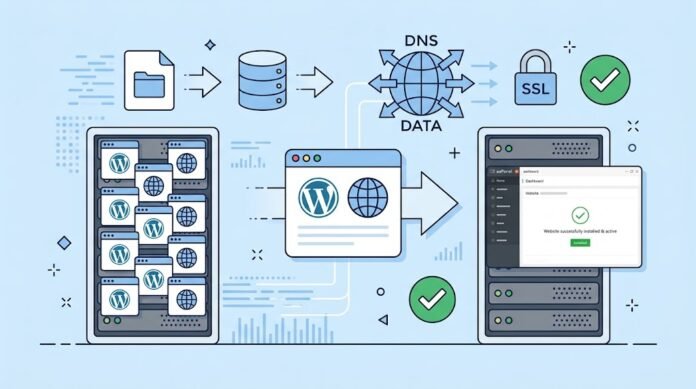
Website & Hosting, ELrolumnews — Website Anda sudah berkembang. Shared hosting mulai terasa lambat, sering down saat trafik naik, dan fiturnya terbatas. Sudah saatnya pindah ke VPS. Tapi bagaimana caranya tanpa membuat website down? Tanpa kehilangan data?
Artikel ini cocok untuk: Anda yang sudah punya website di shared hosting dan ingin pindah ke VPS—dengan aman, tanpa downtime, dan tanpa kehilangan data.
Migrasi website terdengar menakutkan. Tapi sebenarnya, prosesnya sistematis dan bisa diprediksi. Dengan persiapan yang tepat, Anda bisa pindah hosting dalam 1-2 jam—dan pengunjung tidak akan sadar ada yang berubah.
Di artikel ini, kita akan bahas dari nol: persiapan, backup, transfer, konfigurasi, hingga verifikasi. Semua langkah disertai penjelasan yang mudah diikuti.
Mengapa Pindah ke VPS?
Shared hosting bagus untuk memulai. Tapi saat website berkembang, Anda akan merasakan keterbatasannya.
| Aspek | Shared Hosting | VPS |
|---|---|---|
| Sumber Daya | Dibagi dengan ratusan website | Khusus untuk Anda |
| Performa | Tidak stabil | Stabil dan konsisten |
| Kontrol | Terbatas | Penuh |
| Keamanan | Rentan jika tetangga kena hack | Terisolasi |
| Fleksibilitas | Terbatas | Bisa konfigurasi apa saja |
| Cocok Untuk | Website baru | Website berkembang |
💡 Tips Pro: Jangan pindah ke VPS jika website Anda masih sepi pengunjung. Shared hosting sudah cukup. Pindah saat trafik sudah tinggi atau Anda butuh fitur yang tidak tersedia di shared hosting.
Persiapan Sebelum Migrasi
Migrasi yang sukses dimulai dari persiapan yang matang. Jangan langsung eksekusi.
1. Backup Website Lama
Ini langkah pertama dan paling penting. Backup semua file dan database dari hosting lama.
Cara:
Login ke cPanel hosting lama
Masuk ke File Manager
Compress folder
public_htmlmenjadi ZIPDownload ZIP ke komputer
Masuk ke phpMyAdmin
Pilih database website Anda
Klik Export → Go
Download file
.sql
💡 Tips Pro: Gunakan plugin backup seperti UpdraftPlus untuk backup yang lebih mudah. Download backup ke Google Drive atau Dropbox—jangan hanya di server.
2. Siapkan VPS Baru
Pastikan VPS sudah siap:
aaPanel sudah terinstall
LNMP (Nginx, MySQL, PHP) sudah jalan
Domain sudah diarahkan (opsional, bisa nanti)
Jika belum, ikuti panduan: Cara Install WordPress di VPS
3. Catat Konfigurasi Penting
| Item | Contoh |
|---|---|
| Database Name | user_wp |
| Database User | user_wpuser |
| Database Password | (password) |
| WordPress URL | https://elrolum.com |
| Email Admin | admin@elrolum.com |
4. Pilih Waktu Migrasi
Lakukan migrasi saat trafik rendah—misalnya tengah malam atau dini hari. Ini meminimalkan dampak jika ada masalah.
Langkah 1: Buat Website di VPS Baru
Kita akan menggunakan aaPanel untuk membuat website di VPS baru.
1.1 Login ke aaPanel
Buka URL aaPanel VPS baru Anda.
1.2 Buat Website Baru
Masuk ke Website > Add Site
Isi:
Domain:
elrolum.com(atau domain sementara)Database: Centang Create Database
PHP Version: Pilih versi yang sama dengan hosting lama (atau lebih baru)
Klik Submit
1.3 Catat Informasi Database
aaPanel akan menampilkan:
Database Name
Username
Password
Catat dan simpan—akan digunakan nanti.
Langkah 2: Upload File Website
2.1 Upload Backup ke VPS
Masuk ke Files di aaPanel
Buka folder website:
/www/wwwroot/elrolum.comKlik Upload
Upload file ZIP backup
Setelah selesai, klik kanan → Extract
2.2 Pastikan Struktur File Benar
Setelah ekstrak, pastikan file WordPress ada di root folder—bukan di dalam subfolder.
Struktur yang benar:
/www/wwwroot/elrolum.com/
├── wp-admin/
├── wp-content/
├── wp-includes/
├── wp-config.php
└── index.php
Jika file ada di dalam subfolder, pindahkan semua ke root.
2.3 Set Permission
Pilih semua file & folder
Klik Permission
Set:
Folder: 755
File: 644
Langkah 3: Import Database
3.1 Buka phpMyAdmin
Di aaPanel, masuk ke Database
Klik phpMyAdmin di database website Anda
3.2 Import Database
Pilih database website
Klik Import
Pilih file
.sqldari backupKlik Go
3.3 Verifikasi
Setelah import, cek apakah tabel-tabel WordPress sudah masuk (wp_posts, wp_options, dll).
Langkah 4: Konfigurasi wp-config.php
Edit file wp-config.php di VPS baru untuk menyesuaikan dengan database baru.
4.1 Buka File
Di aaPanel Files, buka
wp-config.phpEdit dengan editor bawaan
4.2 Update Informasi Database
define('DB_NAME', 'nama_database_baru');
define('DB_USER', 'user_database_baru');
define('DB_PASSWORD', 'password_database_baru');
define('DB_HOST', 'localhost');
4.3 Simpan
Klik Save.
Langkah 5: Update URL Website
Jika domain Anda sama dengan yang lama, skip langkah ini. Jika berbeda (misalnya pindah dari elrolum.com ke elrolum.com—sama, atau dari elrolum.com ke elrolum.com—sama), Anda perlu update URL.
5.1 Via phpMyAdmin
Buka phpMyAdmin
Pilih database
Klik SQL
Jalankan query:
UPDATE wp_options SET option_value = 'https://elrolum.com' WHERE option_name = 'siteurl';
UPDATE wp_options SET option_value = 'https://elrolum.com' WHERE option_name = 'home';
5.2 Via WP-CLI (Alternatif)
wp search-replace 'https://elrolum.com' 'https://elrolum.com' --all-tables
💡 Tips Pro: Jika URL website lama dan baru sama, tidak perlu search-replace. Hanya perlu pastikan
wp_optionssudah benar.
Langkah 6: Konfigurasi SSL di VPS
Masuk ke Website di aaPanel
Klik domain Anda
Masuk ke tab SSL
Pilih Let’s Encrypt
Klik Apply
Aktifkan Force HTTPS
Langkah 7: Uji Coba Website di VPS Baru
Sebelum mengarahkan domain, uji dulu website di VPS baru.
7.1 Edit Hosts File (Lokal)
Edit file hosts di komputer Anda untuk mengarahkan domain ke IP VPS baru:
Windows: C:\Windows\System32\drivers\etc\hosts
macOS/Linux: /etc/hosts
Tambahkan:
IP-VPS-BARU elrolum.com
IP-VPS-BARU www.elrolum.com
7.2 Buka Website
Buka elrolum.com di browser. Website harus muncul dari VPS baru.
7.3 Cek Semua Fungsi
| Yang Dicek | Status |
|---|---|
| Homepage | Muncul? |
| Halaman | Bisa diakses? |
| Artikel | Muncul? |
| Gambar | Muncul? |
| Form | Berfungsi? |
| Login Admin | Bisa? |
| Plugin | Aktif? |
⚠️ Peringatan: Jangan lupa hapus hosts file setelah selesai. Jika tidak, Anda akan terus melihat versi lama.
Langkah 8: Arahkan Domain ke VPS Baru
Setelah yakin website di VPS baru berfungsi:
Login ke panel domain (Namecheap, Niagahoster, dll)
Cari DNS Management
Update A Record:
Name:
@Value: IP VPS baru
Update CNAME untuk
www:Name:
wwwValue:
@
Simpan
Propagasi DNS: 5 menit – 24 jam. Cek di dnschecker.org.
Langkah 9: Verifikasi dan Bersihkan
9.1 Cek Website
Setelah propagasi, buka website Anda. Pastikan semuanya berfungsi.
9.2 Cek SSL
Pastikan HTTPS berfungsi. Jika tidak, refresh SSL di aaPanel.
9.3 Test Performance
Gunakan PageSpeed Insights atau GTmetrix untuk membandingkan performa sebelum dan sesudah migrasi.
9.4 Hapus Website Lama (Setelah Yakin)
Setelah 1-2 minggu tanpa masalah, Anda bisa hapus website di hosting lama. Tapi jangan buru-buru—biarkan sebagai cadangan.
Troubleshooting: Masalah Umum
| Masalah | Penyebab | Solusi |
|---|---|---|
| Website blank | wp-config salah | Cek DB_NAME, DB_USER, DB_PASSWORD |
| Gambar tidak muncul | URL masih lama | Search-replace URL |
| Database error | Import gagal | Re-import, cek permission |
| SSL error | Sertifikat belum terbit | Apply ulang di aaPanel |
| 404 di halaman | Permalink belum flush | Settings > Permalinks > Save |
| Login gagal | Cookie domain | Clear cookies, coba incognito |
Kesalahan Umum dan Cara Menghindarinya
| Kesalahan | Akibat | Solusi |
|---|---|---|
| Tidak backup | Data hilang jika gagal | Backup dulu, selalu |
| Migrasi saat trafik tinggi | Pengunjung terganggu | Migrasi tengah malam |
| Tidak test di hosts file | Masalah baru terdeteksi setelah DNS | Test dulu |
| Lupa update wp-config | Database error | Update DB credentials |
| Tidak hapus hosts file | Terus lihat versi lama | Hapus setelah selesai |
| Buru-buru hapus hosting lama | Tidak ada cadangan | Tunggu 1-2 minggu |
Migrasi dari shared hosting ke VPS bukan hal yang menakutkan jika dilakukan dengan persiapan. Kuncinya:
Backup dulu — file dan database
Siapkan VPS — aaPanel, LNMP, website
Upload file — extract di root folder
Import database — via phpMyAdmin
Update wp-config — sesuaikan dengan database baru
Update URL — jika domain berbeda
Test di hosts file — sebelum DNS diubah
Arahkan domain — update A Record
Verifikasi — cek semua fungsi
Bersihkan — hapus hosting lama setelah yakin
Dengan mengikuti langkah-langkah ini, Anda bisa pindah ke VPS tanpa downtime, tanpa kehilangan data, dan tanpa stres.
Ingat: Migrasi adalah investasi. Setelah pindah ke VPS, website Anda akan lebih cepat, lebih stabil, dan lebih aman.
Sudah siap pindah ke VPS?
💬 Punya pengalaman migrasi? Bagikan di kolom komentar!
⚠️ Disclaimer
Artikel ini disusun untuk tujuan edukasi. Segala tindakan yang Anda lakukan berdasarkan artikel ini adalah tanggung jawab Anda sendiri.
⚡ Risiko yang Perlu Anda Pahami
Downtime — jika migrasi tidak direncanakan
Kehilangan data — jika backup tidak lengkap
Website error — jika konfigurasi salah
DNS propagation — butuh waktu hingga 24 jam
✅ Yang Harus Anda Lakukan
Backup lengkap sebelum migrasi
Test di staging dulu — atau gunakan hosts file
Migrasi saat trafik rendah — misalnya tengah malam
Jangan hapus hosting lama sampai yakin
elrolum.com tidak bertanggung jawab atas segala kerusakan, kehilangan data, atau kerugian yang timbul akibat penggunaan informasi dalam artikel ini.
(el)