Website & Hosting, ElrolumNews — Anda sudah punya Google Analytics dan Google Search Console. Tapi setiap kali ingin menambahkan tracking baru—pixel Facebook, konversi Google Ads, atau event khusus—Anda harus mengedit kode website? Itu merepotkan.
Artikel ini cocok untuk: Pemilik website WordPress yang ingin mengelola semua tracking script dari satu tempat—tanpa harus mengedit kode setiap kali ada tool baru.
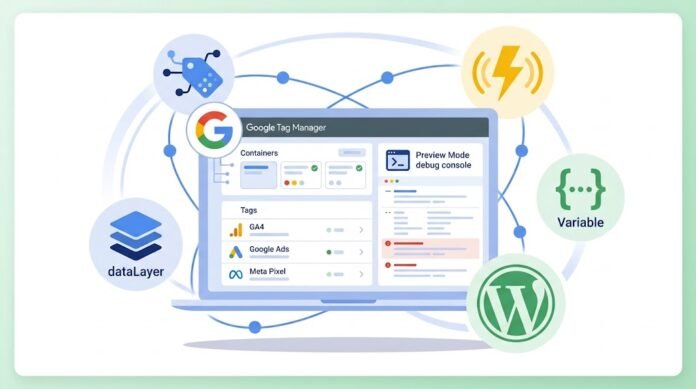
Google Tag Manager (GTM) adalah solusi untuk masalah itu. Ia adalah sistem manajemen tag yang memungkinkan Anda menambahkan, mengubah, dan menghapus semua script tracking dari satu dashboard—tanpa menyentuh kode website .
Di artikel ini, kita akan bahas dari nol: apa itu GTM, mengapa berbeda dari Google Analytics, cara setup di WordPress, hingga verifikasi tracking.
Apa Itu Google Tag Manager?
Google Tag Manager adalah alat gratis dari Google yang menyimpan dan mengelola semua tag (script tracking) website Anda dalam satu container .
Apa Itu Tag, Trigger, dan Variable?
| Komponen | Fungsi |
|---|---|
| Tag | Kode yang mengirim data ke tool (GA4, Google Ads, Meta Pixel) |
| Trigger | Kondisi kapan tag dijalankan (page view, klik, form submit) |
| Variable | Nilai dinamis yang dikirim bersama tag (URL, klik text, nilai transaksi) |
GTM vs Google Analytics: Apa Bedanya?
| Aspek | Google Analytics | Google Tag Manager |
|---|---|---|
| Fungsi | Menganalisis data | Mengelola script tracking |
| Output | Laporan | Tidak ada laporan—hanya “pipa” |
| Isi | Kode tracking | Container untuk banyak tag |
Analogi: GTM adalah kotak perkakas. GA4 adalah salah satu alat di dalamnya. Anda bisa menambah alat lain (Facebook Pixel, Google Ads) ke kotak yang sama .
💡 Tips Pro: GTM tidak menggantikan Google Analytics. Keduanya bekerja bersama. GTM mengirim data ke GA4.
Mengapa GTM Penting untuk WordPress?
Ada beberapa alasan mengapa GTM sangat berguna untuk pemilik website WordPress :
| Manfaat | Penjelasan |
|---|---|
| Tidak perlu edit kode | Tambah tracking baru tanpa sentuh theme |
| Version control | Bisa rollback jika ada error |
| Preview mode | Test tracking sebelum live |
| Lebih cepat | Tag dimuat asinkron—tidak memblokir loading |
| Sentralisasi | Semua script di satu tempat |
Langkah 1: Buat Akun dan Container GTM
Sebelum menyentuh WordPress, siapkan akun GTM.
1.1 Daftar Akun
Login dengan akun Google Anda
Klik Create Account
1.2 Isi Informasi Akun
| Field | Isi |
|---|---|
| Account Name | Nama bisnis/website (contoh: “Elrolum”) |
| Country | Indonesia |
1.3 Buat Container
| Field | Isi |
|---|---|
| Container Name | elrolum.com (atau nama website) |
| Target Platform | Web |
Klik Create dan setujui Terms of Service.
1.4 Simpan Container ID
Setelah container dibuat, Anda akan melihat Container ID dengan format:
GTM-XXXXXXX
Catat ID ini—akan digunakan di WordPress .
Langkah 2: Install GTM di WordPress
Ada dua cara: plugin (mudah) atau manual (kontrol penuh).
Cara 1: Menggunakan Plugin GTM (Direkomendasikan)
Ini cara termudah untuk pemula.
Plugin yang direkomendasikan:
| Plugin | Keunggulan |
|---|---|
| GTM4WP | Populer (500.000+ install), fitur lengkap |
| Site Kit by Google | Resmi dari Google, gratis |
Cara install dengan GTM4WP:
Masuk ke Plugins > Add New
Cari “GTM4WP” atau “Google Tag Manager for WordPress”
Klik Install Now, lalu Activate
Masuk ke Settings > Google Tag Manager
Paste Container ID (GTM-XXXXXXX)
Simpan
💡 Tips Pro: Plugin ini juga secara otomatis mengirim data WooCommerce (produk, keranjang, pembelian) ke dataLayer—sangat berguna untuk toko online .
Cara 2: Manual (Tanpa Plugin)
Jika Anda ingin kontrol penuh:
Di GTM, klik Container ID untuk melihat kode
Copy dua snippet:
<script>untuk<head><noscript>untuk<body>
Masuk ke Appearance > Theme File Editor
Buka header.php
Paste snippet pertama sebelum
</head>Paste snippet kedua setelah
<body>(atau diwp_body_open()jika didukung)Simpan
⚠️ Peringatan: Edit file tema langsung bisa hilang saat update. Gunakan child theme untuk menyimpan kode kustom .
Langkah 3: Buat Tag Pertama (GA4)
Setelah GTM terpasang, buat tag pertama. Kita akan setup Google Analytics 4.
3.1 Dapatkan Measurement ID GA4
Buka Google Analytics
Masuk ke Admin > Data Streams
Pilih stream website Anda
Copy Measurement ID (format:
G-XXXXXXXXXX)
3.2 Buat Tag di GTM
Di GTM, klik Add a new tag
Tag Configuration → pilih Google Analytics: GA4 Configuration
Paste Measurement ID
Triggering → pilih All Pages
Beri nama tag: “GA4 – Page View”
Save
3.3 Publish
Klik Submit di kanan atas
Beri nama versi: “Setup GA4”
Klik Publish
Langkah 4: Verifikasi GTM Berfungsi
Jangan lewatkan langkah ini. Tracking yang tidak diverifikasi sama dengan tidak ada.
4.1 Preview Mode (Cara Paling Akurat)
Di GTM, klik Preview
Masukkan URL website Anda
Klik Connect
Website akan terbuka dengan debug console di bawah
Cek apakah tag GA4 muncul dan firing
4.2 Tag Assistant (Ekstensi Chrome)
Install ekstensi Tag Assistant dari Chrome Web Store
Buka website Anda
Klik ikon Tag Assistant
Lihat apakah Container ID dan tag terdeteksi
4.3 Cek di Google Analytics
Buka GA4 > Reports > Realtime
Lihat apakah ada pengunjung aktif (diri Anda sendiri)
⚠️ Masalah Umum: Jika tag tidak firing, cek apakah cache plugin Anda menghalangi. Clear cache WordPress dan CDN, lalu test ulang .
Langkah 5: Tambahkan Tracking Lain
Setelah GA4 berjalan, Anda bisa menambahkan tag lain tanpa menyentuh kode:
| Tag | Fungsi |
|---|---|
| Google Ads Conversion | Tracking konversi iklan |
| Meta Pixel | Tracking Facebook/Instagram Ads |
| Scroll Depth | Tracking seberapa jauh pengunjung scroll |
| Form Submission | Tracking form yang diisi |
| Outbound Link | Tracking klik ke link luar |
Tips Lanjutan untuk Level Expert
1. Gunakan Data Layer
Data Layer adalah “jembatan” antara website dan GTM. Dengan push data ke dataLayer, Anda bisa membuat trigger yang sangat spesifik .
Contoh:
dataLayer.push({
  'event': 'purchase',
  'transactionValue': 250000,
  'transactionCurrency': 'IDR'
});
2. Aktifkan Consent Mode
Jika website Anda menargetkan pengguna di EU atau California, aktifkan Consent Mode—agar GTM menghormati preferensi cookie pengguna .
3. Jaga GTM Tetap Ramping
Jangan pasang terlalu banyak tag. Terlalu banyak script bisa memperlambat website .
Aturan: Hanya pasang tag yang benar-benar digunakan. Hapus yang tidak perlu.
4. Gunakan Tag Sequencing
Untuk tag yang bergantung pada tag lain (misalnya konversi Google Ads butuh GA4 dulu), gunakan tag sequencing—memastikan urutan firing yang benar .
Kesalahan Umum dan Cara Menghindarinya
| Kesalahan | Akibat | Solusi |
|---|---|---|
| Tidak verifikasi | Tracking tidak jalan | Preview mode + Tag Assistant |
| Lupa clear cache | Tag tidak terdeteksi | Clear WordPress & CDN cache |
| Pasang GTM manual di theme induk | Hilang saat update | Gunakan child theme |
| Terlalu banyak tag | Website lambat | Hapus yang tidak perlu |
| Tidak hapus GA4 manual | Data dobel | Hapus kode GA4 lama jika ada |
Google Tag Manager adalah fondasi tracking modern untuk website WordPress. Kuncinya:
Buat akun & container GTM — dapatkan Container ID
Install di WordPress — via plugin (GTM4WP) atau manual
Buat tag pertama — GA4 Configuration
Verifikasi — Preview mode, Tag Assistant, GA4 Realtime
Tambahkan tag lain — tanpa sentuh kode
Jaga tetap ramping — jangan overload
Gunakan Consent Mode — untuk kepatuhan privasi
Dengan GTM, Anda tidak lagi bergantung pada developer setiap kali ingin menambahkan tracking. Anda punya kontrol penuh atas semua script—dari satu dashboard.
Ingat: GTM adalah “pipa”. Google Analytics adalah “ember”. Anda butuh keduanya untuk mengumpulkan dan memahami data.
Sudah siap mengelola semua tracking dari satu tempat?
💬 Punya pengalaman dengan GTM? Bagikan di kolom komentar!
(el)