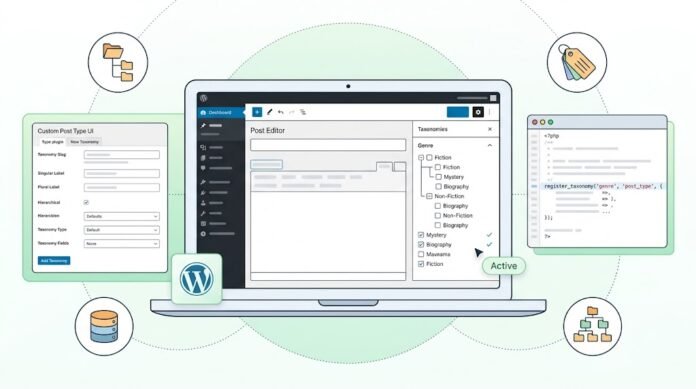
WordPress, Elrolumnews — Anda sudah membuat Custom Post Type untuk portofolio atau produk. Tapi bagaimana cara mengelompokkannya? Kategori dan tag bawaan WordPress hanya untuk Posts biasa—tidak otomatis muncul di CPT Anda .
Artikel ini cocok untuk: Anda yang sudah familiar dengan WordPress dan ingin naik level dengan Taxonomy Kustom—untuk mengelompokkan konten di Custom Post Type dengan cara yang lebih terstruktur.
Taxonomy adalah sistem klasifikasi untuk mengelompokkan konten. WordPress punya dua taxonomy bawaan: Categories (hierarkis) dan Tags (non-hierarkis) . Untuk CPT, Anda perlu membuat taxonomy sendiri—misalnya “Genre” untuk CPT “Film”, atau “Brand” untuk CPT “Produk” .
Di artikel ini, kita akan bahas dari nol: apa itu taxonomy kustom, kapan menggunakannya, dan dua cara membuatnya—via plugin (untuk yang tidak suka coding) dan manual (untuk kontrol penuh).
Apa Itu Taxonomy Kustom?
Taxonomy adalah cara WordPress mengelompokkan konten. Kata ini berasal dari biologi—ilmu tentang klasifikasi makhluk hidup. Di WordPress, ia berarti sistem klasifikasi untuk konten .
Taxonomy Bawaan vs Kustom
| Aspek | Categories | Tags | Taxonomy Kustom |
|---|---|---|---|
| Hierarki | Ya (parent-child) | Tidak | Tergantung konfigurasi |
| Cocok untuk | Klasifikasi umum | Label cepat | Klasifikasi spesifik |
| Contoh | “Teknologi > AI” | “tips”, “review” | “Genre” untuk Film, “Brand” untuk Produk |
Contoh Penggunaan Taxonomy Kustom
| CPT | Taxonomy Kustom | Contoh Terms |
|---|---|---|
| Film | Genre | Action, Comedy, Drama |
| Produk | Brand | Apple, Samsung, Xiaomi |
| Resep | Bahan | Ayam, Tahu, Tempe |
| Buku | Penulis | Tere Liye, Andrea Hirata |
💡 Tips Pro: Taxonomy kustom bisa dibagi ke beberapa CPT. Misalnya, taxonomy “Location” untuk CPT “Events” dan “Team Members” .
Metode 1: Membuat Taxonomy Kustom dengan Plugin (Tanpa Coding)
Ini metode termudah. Kita akan menggunakan Custom Post Type UI (CPTUI)—plugin gratis paling populer .
Langkah 1: Install Plugin CPTUI
Masuk ke Plugins > Add New
Cari “Custom Post Type UI”
Klik Install Now, lalu Activate
Menu CPT UI muncul di sidebar
Langkah 2: Buat Taxonomy Baru
Klik CPTUI > Add/Edit Taxonomies
Isi Taxonomy Slug — identifier unik (contoh:
genre)Isi Plural Label — nama jamak (contoh:
Genres)Isi Singular Label — nama tunggal (contoh:
Genre)
Langkah 3: Atur Hierarki
| Setting | Kapan Digunakan |
|---|---|
| Hierarchical: True | Seperti Categories—bisa parent-child (contoh: “Action > Superhero”) |
| Hierarchical: False | Seperti Tags—tanpa hierarki (contoh: “Apple”, “Samsung”) |
Langkah 4: Attach ke Post Type
Scroll ke Attach to Post Type
Centang CPT yang ingin menggunakan taxonomy ini (contoh: “Movies”)
Bisa centang beberapa CPT sekaligus
Langkah 5: Atur Slug URL
Di bagian Rewrite, atur slug URL:
Custom Rewrite Slug:
genreWith Front: False (agar tidak ditambah
/blog/)
Langkah 6: Simpan dan Mulai Gunakan
Klik Add Taxonomy
Buka Settings > Permalinks, klik Save Changes
Buka CPT Anda—taxonomy baru muncul di sidebar editor
💡 Tips Pro: Gunakan ACF (Advanced Custom Fields) untuk menambahkan field kustom ke term taxonomy—misalnya gambar, warna, atau metadata lain .
Metode 2: Membuat Taxonomy Kustom dengan Coding (Manual)
Jika Anda ingin kontrol penuh dan tidak bergantung plugin, buat taxonomy manual dengan register_taxonomy() .
Langkah 1: Buka functions.php
Masuk ke Appearance > Theme File Editor
Buka functions.php (gunakan child theme)
Backup dulu sebelum mengedit
Langkah 2: Tambahkan Kode Register
function elrolum_register_genre_taxonomy() {
    $labels = array(
        'name'              => 'Genres',
        'singular_name'     => 'Genre',
        'search_items'      => 'Search Genres',
        'all_items'         => 'All Genres',
        'parent_item'       => 'Parent Genre',
        'edit_item'         => 'Edit Genre',
        'update_item'       => 'Update Genre',
        'add_new_item'      => 'Add New Genre',
        'new_item_name'     => 'New Genre Name',
        'menu_name'         => 'Genre',
    );

    $args = array(
        'hierarchical'      => true, // true = seperti Categories, false = seperti Tags [citation:3]
        'labels'            => $labels,
        'show_ui'           => true,
        'show_admin_column' => true,
        'query_var'         => true,
        'rewrite'           => array( 'slug' => 'genre' ),
        'show_in_rest'      => true, // Untuk Gutenberg & REST API [citation:3]
    );

    register_taxonomy( 'genre', array( 'movies' ), $args );
}
add_action( 'init', 'elrolum_register_genre_taxonomy' );
Langkah 3: Pahami Setiap Argumen
| Argumen | Fungsi |
|---|---|
| hierarchical | true = seperti Categories, false = seperti Tags |
| labels | Nama yang muncul di admin |
| show_ui | Tampilkan di admin |
| show_admin_column | Tampilkan kolom di daftar CPT |
| rewrite | Slug URL |
| show_in_rest | Untuk Gutenberg & REST API |
Langkah 4: Flush Permalinks
Buka Settings > Permalinks
Klik Save Changes
⚠️ Peringatan: Jika mengedit
functions.phptema induk, perubahan hilang saat update. Gunakan child theme .
Langkah 3: Menampilkan Taxonomy di Frontend
Setelah taxonomy dibuat, Anda perlu menampilkannya di website.
Cara Menampilkan Terms
$terms = get_the_terms( get_the_ID(), 'genre' );
if ( $terms && ! is_wp_error( $terms ) ) {
    echo '<div class="movie-genres">';
    echo '<span>Genre: </span>';
    foreach ( $terms as $term ) {
        echo '<a href="' . get_term_link( $term ) . '">' . $term->name . '</a>';
    }
    echo '</div>';
}
Template Taxonomy
WordPress punya hierarki template untuk taxonomy:
taxonomy-{taxonomy}.php— untuk taxonomy spesifik (contoh:taxonomy-genre.php)taxonomy.php— untuk semua taxonomyarchive.php— fallback
Copy file dari tema induk ke child theme, lalu kustomisasi.
Tips Lanjutan untuk Level Expert
1. Integrasi dengan ACF
Tambahkan field kustom ke term taxonomy—misalnya gambar genre, warna brand, atau metadata lain .
2. Multiple Taxonomies untuk Satu CPT
Satu CPT bisa punya beberapa taxonomy. Misalnya, CPT “Produk” bisa punya:
Brand
Size
Color
Material
3. Taxonomy untuk Filter
Gunakan taxonomy kustom untuk membuat filter di halaman arsip—memudahkan pengunjung menemukan konten .
Kesalahan Umum dan Cara Menghindarinya
| Kesalahan | Akibat | Solusi |
|---|---|---|
| Lupa flush permalinks | Taxonomy 404 | Settings > Permalinks > Save |
| Slug sama dengan taxonomy lain | Konflik | Gunakan slug unik |
| Edit tema induk | Hilang saat update | Gunakan child theme |
Tidak set show_in_rest | Tidak bisa pakai Gutenberg | Set ke true |
| Tidak backup | Error tidak bisa dipulihkan | Backup sebelum edit |
Taxonomy kustom adalah cara WordPress untuk mengelompokkan konten dengan struktur yang sesuai kebutuhan Anda. Kuncinya:
Pahami kapan butuh — saat Categories/Tags bawaan tidak cocok untuk CPT
Pilih metode — plugin (CPTUI) atau coding (
register_taxonomy)Tentukan hierarki — hierarchical (seperti Categories) atau non-hierarchical (seperti Tags)
Attach ke CPT — satu taxonomy bisa untuk beberapa CPT
Flush permalinks — agar URL taxonomy berfungsi
Tampilkan di frontend — gunakan
get_the_terms()dan templateTambahkan field kustom — dengan ACF untuk term metadata
Dengan taxonomy kustom, Anda bisa membuat struktur konten yang rapi, logis, dan mudah dinavigasi—sesuai kebutuhan spesifik website Anda.
Ingat: Taxonomy kustom adalah fondasi. Untuk tampilan yang benar-benar kustom, Anda tetap butuh template dan field kustom.
Sudah siap membuat taxonomy kustom pertama Anda?
💬 Punya pengalaman dengan taxonomy kustom? Bagikan di kolom komentar!