

Photo & Video Editing, ELrolumNews — Anda sudah bisa membuat motion graphics, transisi kustom, efek teks, dan bahkan green screen di DaVinci Resolve. Tapi ada satu efek yang selalu populer—dan selalu dicari: glitch.
Artikel ini cocok untuk: Anda yang sudah paham dasar Fusion di DaVinci Resolve dan ingin membuat efek glitch—efek digital yang meniru kerusakan sinyal, distorsi, atau error visual.
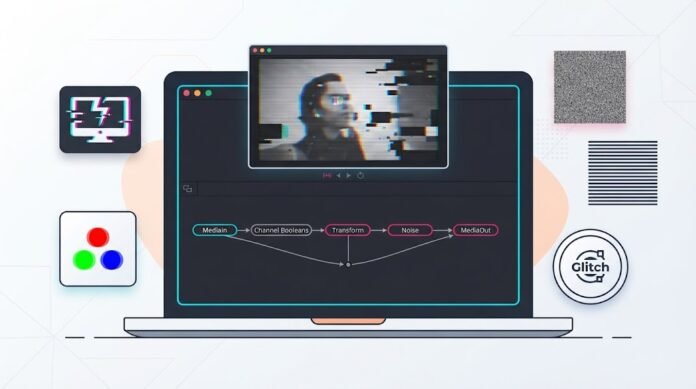
Efek glitch adalah distorsi visual yang meniru kerusakan sinyal digital—seperti TV rusak, kaset VHS yang rusak, atau error komputer. Ia populer di video musik, gaming, konten teknologi, dan transisi sinematik. Di DaVinci Resolve, efek glitch bisa dibuat di halaman Fusion dengan kombinasi node—tanpa plugin berbayar.
Di artikel ini, kita akan bahas dari nol: apa itu efek glitch, komponennya, dan cara membuatnya langkah demi langkah—dari yang sederhana hingga glitch transisi yang dramatis.
Apa Itu Efek Glitch dan Mengapa Populer?
Efek glitch adalah distorsi visual yang meniru kerusakan teknis—seperti sinyal yang terganggu, data yang korup, atau error sistem.
Ciri Khas Efek Glitch
| Ciri | Penjelasan |
|---|---|
| RGB Split | Warna merah, hijau, biru terpisah |
| Displacement | Gambar bergeser horizontal |
| Scanline | Garis horizontal |
| Noise | Bintik digital |
| Blocky Artifacts | Kotak-kotak piksel |
| Stutter | Gerakan patah-patah |
💡 Fakta: Efek glitch populer di video musik, gaming, konten teknologi, dan transisi sinematik—untuk menciptakan energi dan kekacauan yang terkendali.
Kesimpulan: Efek glitch adalah cara mudah menambahkan energi dan modernitas pada video Anda.
Komponen Efek Glitch di Fusion
| Komponen | Fungsi |
|---|---|
| RGB Split | Pemisahan warna |
| Displacement | Pergeseran horizontal |
| Noise | Bintik digital |
| Scanline | Garis horizontal |
| Time Stutter | Gerakan patah-patah |
| Blocky Artifacts | Kotak piksel |
💡 Tips Pro: Anda tidak perlu membuat semua komponen sekaligus. Mulai dari RGB split dan displacement—dua komponen ini sudah memberikan efek glitch yang meyakinkan.
Langkah 1: Persiapan di Fusion
1.1 Buka Fusion
Pilih klip di timeline
Klik kanan > Open in Fusion Page
1.2 Buat Node Dasar
Anda akan melihat MediaIn dan MediaOut
Semua efek akan ditambahkan di antara keduanya
Langkah 2: RGB Split — Pemisahan Warna
RGB Split adalah komponen paling dasar dari efek glitch.
2.1 Buat RGB Split dengan Channel Booleans
Tambahkan Channel Booleans node (Shift + Space, cari “Channel Booleans”)
Hubungkan MediaIn → Channel Booleans → MediaOut
2.2 Atur Channel
Pilih Channel Booleans node
Di Inspector, atur:
To Red: Red
To Green: Green
To Blue: Blue
2.3 Geser Warna
Tambahkan Transform node setelah Channel Booleans
Di Inspector, cari Center
Geser Center X sedikit ke kiri atau kanan
Hasil: Warna merah, hijau, biru terpisah—efek glitch dasar.
2.4 Alternatif: Duplikat 3 Kali
Duplikat video 3 kali (Ctrl + C, Ctrl + V)
Setiap duplikat: warna merah, hijau, biru (Channel Booleans)
Geser masing-masing ke arah berbeda
Gabungkan dengan Merge (Screen)
Hasil: Warna terpisah—merah ke kiri, biru ke kanan.
💡 Tips Pro: RGB split halus—1-3 piksel. Terlalu banyak membuat video terlihat rusak.
Langkah 3: Displacement — Pergeseran Horizontal
Displacement adalah pergeseran horizontal—ciri khas glitch.
3.1 Buat Displacement dengan Transform
Tambahkan Transform node
Hubungkan setelah RGB split
Di Inspector, cari Center X
Geser sedikit ke kiri atau kanan
Hasil: Gambar bergeser—seperti sinyal terganggu.
3.2 Animasi Displacement
Pindahkan playhead ke frame 0
Set Center X ke 0
Klik diamond di samping Center
Pindahkan playhead ke frame 5
Geser Center X ke 0.05
Klik diamond lagi
Pindahkan playhead ke frame 10
Set Center X ke 0
Klik diamond lagi
Hasil: Gambar bergeser cepat—seperti glitch.
3.3 Displacement dengan Noise
Tambahkan Noise node
Hubungkan Noise ke Transform (Center X)
Atur Amount rendah
Hasil: Pergeseran acak—lebih natural.
💡 Tips Pro: Jangan berlebihan. Displacement 0.02-0.05 sudah cukup untuk efek glitch yang meyakinkan.
Langkah 4: Scanline — Garis Horizontal
Scanline adalah garis horizontal—ciri khas TV CRT.
4.1 Buat Scanline dengan Background Node
Tambahkan Background node
Set Type ke Horizontal
Atur Width ke 1-2 piksel
Atur Height ke 100%
Atur Color ke hitam
Atur Opacity ke 0.1 – 0.2
4.2 Gabungkan dengan Merge
Tambahkan Merge node
Hubungkan video ke Background
Hubungkan scanline ke Foreground
Set Blend Mode ke Multiply atau Overlay
Hasil: Video memiliki garis horizontal seperti TV lama.
Langkah 5: Noise — Bintik Digital
Noise adalah bintik digital—ciri khas glitch.
5.1 Tambahkan Noise
Tambahkan Noise node
Hubungkan setelah scanline
Di Inspector, atur:
Type: Gaussian
Amount: 0.02 – 0.05
Size: 1.0 – 1.5
Hasil: Video memiliki bintik noise—seperti sinyal digital.
Langkah 6: Time Stutter — Gerakan Patah-patah
Time Stutter adalah gerakan patah-patah—seperti frame rate turun.
6.1 Buat Time Stutter
Tambahkan Time Stretcher node (Shift + Space, cari “Time Stretcher”)
Hubungkan setelah noise
Di Inspector, atur Source Time ke frame tertentu
Keyframe untuk membuat patah-patah
6.2 Alternatif: Frame Hold
Pilih klip di timeline
Keyframe opacity untuk menghilangkan beberapa frame
Hasil: gerakan patah-patah
Hasil: Video tersendat—seperti glitch.
💡 Tips Pro: Time stutter paling efektif untuk transisi—bukan seluruh video.
Langkah 7: Glitch Transisi — Efek Dramatis
Glitch transisi adalah efek glitch yang digunakan untuk berpindah antar klip.
7.1 Buat Glitch Transisi
Pilih klip B di timeline
Klik kanan > Open in Fusion Page
Tambahkan MediaIn untuk klip A (jika perlu)
Tambahkan efek glitch (RGB split, displacement, noise) ke klip B
Keyframe efek:
Frame 0: Efek maksimal
Frame 10: Efek nol
7.2 Gabungkan dengan Merge
Tambahkan Merge node
Hubungkan klip A ke Background
Hubungkan klip B ke Foreground
Keyframe opacity untuk transisi
Hasil: Transisi glitch yang dramatis.
Troubleshooting: Masalah Umum
| Masalah | Penyebab | Solusi |
|---|---|---|
| Glitch tidak terlihat | Terlalu halus | Naikkan intensitas |
| Terlalu banyak noise | Amount tinggi | Turunkan ke 0.02-0.05 |
| Warna aneh | Channel Booleans salah | Reset atau hapus node |
| Video lambat | Terlalu banyak node | Gabungkan node |
| Tidak bisa undo | History terbatas | Ctrl + Z berulang |
Kesalahan Umum dan Cara Menghindarinya
| Kesalahan | Akibat | Solusi |
|---|---|---|
| Terlalu banyak efek | Tidak natural | Gunakan secukupnya |
| RGB split berlebihan | Video “rusak” | 1-3 piksel cukup |
| Noise terlalu banyak | Video “kotor” | Turunkan amount |
| Tidak simpan Macro | Ulang dari nol | Simpan di Power Bins |
| Tidak cek Viewer | Tidak tahu hasil | Cek setiap langkah |
Efek glitch di DaVinci Resolve adalah cara mudah menambahkan energi dan modernitas pada video. Kuncinya:
RGB Split — pemisahan warna
Displacement — pergeseran horizontal
Scanline — garis horizontal
Noise — bintik digital
Time Stutter — gerakan patah-patah
Glitch Transisi — efek dramatis
Dengan efek glitch, video Anda akan terasa lebih modern dan berenergi—terutama untuk video musik, gaming, atau konten teknologi. Yang membedakan efek glitch yang bagus dan tidak adalah kehalusan dan kesederhanaan.
Ingat: Efek glitch adalah bumbu, bukan makanan utama. Gunakan untuk membangun energi—bukan mengalihkan perhatian.
Sudah siap membuat efek glitch pertama Anda?
📖 Baca juga: Cara Menggunakan Fusion Node Editor di DaVinci Resolve (Panduan Lengkap)
🔧 Tutorial terkait: Cara Membuat Efek VHS Retro di DaVinci Resolve (Panduan Lengkap)💬 Punya tips efek glitch? Bagikan di kolom komentar!
(el)