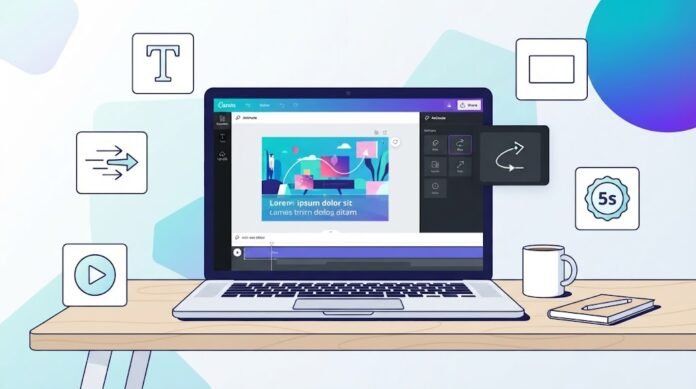
Photo & Video Editing, Elrolumnews — Anda sudah bisa membuat motion graphics sederhana di Canva. Sudah bisa animasi teks dan elemen bergerak. Tapi bagaimana caranya membuat lower thirds—teks yang muncul di bawah layar untuk menampilkan nama, jabatan, atau judul—yang profesional dan siap pakai?
Artikel ini cocok untuk: Anda yang sudah familiar dengan Canva dan ingin membuat lower thirds untuk video YouTube, presentasi, atau konten profesional—tanpa software motion graphics mahal.
Lower thirds adalah elemen grafis yang muncul di sepertiga bawah layar—biasanya berisi nama, jabatan, atau judul. Ini adalah motion graphics paling umum di video profesional—dari berita TV hingga YouTube.
Di artikel ini, kita akan bahas dari nol: apa itu lower thirds, cara membuat di Canva, animasi, hingga ekspor sebagai video yang siap digunakan.
Apa Itu Lower Thirds dan Mengapa Penting?
Lower thirds adalah teks dan grafis yang muncul di bawah layar—di sepertiga bawah frame.
Fungsi Lower Thirds
| Fungsi | Contoh |
|---|---|
| Identifikasi pembicara | Nama + jabatan |
| Judul segmen | “Review Produk” |
| Lokasi | “Jakarta, Indonesia” |
| Konteks | “Tutorial WordPress” |
💡 Fakta: Lower thirds adalah elemen motion graphics paling umum di video profesional. Mereka memberikan konteks dan kredibilitas—tanpa mengganggu konten utama.
Kesimpulan: Lower thirds adalah cara mudah membuat video terasa lebih profesional—dengan sedikit usaha.
Mengapa Membuat Lower Thirds di Canva?
| Keunggulan | Penjelasan |
|---|---|
| Gratis | Tidak perlu software mahal |
| Mudah | Drag & drop, template siap pakai |
| Animasi | Fitur Animate untuk teks & elemen |
| Ekspor Video | Bisa ekspor sebagai MP4 dengan background transparan |
| Konsisten | Buat sekali, pakai berkali-kali |
💡 Tips Pro: Canva punya template lower thirds siap pakai. Cari “lower thirds” di search bar—pilih template, ganti teks, selesai.
Langkah 1: Buat Proyek dengan Ukuran yang Tepat
Lower thirds diekspor sebagai video overlay—dengan background transparan.
1.1 Buat Desain Baru
Buka canva.com
Login atau daftar
Klik Create a design
Pilih Custom size
1.2 Ukuran Lower Thirds
| Platform | Ukuran |
|---|---|
| YouTube (16:9) | 1920 x 1080 |
| Instagram Reels (9:16) | 1080 x 1920 |
| Presentasi | 1920 x 1080 |
Rekomendasi: Buat lower thirds di 1920 x 1080—ukuran standar video.
💡 Tips Pro: Anda bisa membuat beberapa lower thirds dalam satu proyek—satu per halaman.
Langkah 2: Desain Lower Thirds
2.1 Tambahkan Elemen Background
Klik Elements di toolbar
Cari “rectangle” atau “shape”
Pilih bentuk persegi panjang
Atur warna (biru, hitam, atau sesuai brand)
Posisikan di bawah layar—di sepertiga bawah
2.2 Atur Ukuran dan Posisi
| Elemen | Posisi |
|---|---|
| Rectangle | Kiri bawah, tinggi 15-20% frame |
| Nama | Di atas rectangle, kiri |
| Jabatan | Di bawah nama, lebih kecil |
2.3 Tambahkan Teks
Klik Text > Add a heading
Ketik nama (misalnya “Budi Santoso”)
Atur font tebal, warna putih
Tambahkan teks kedua untuk jabatan (misalnya “Content Creator”)
Atur font lebih kecil, warna putih transparan
2.4 Tambahkan Elemen Pendukung
| Elemen | Fungsi |
|---|---|
| Garis | Pemisah antara nama & jabatan |
| Ikon | Logo atau simbol |
| Foto | Foto pembicara (lingkaran) |
💡 Tips Pro: Sederhana lebih baik. Lower thirds yang terlalu ramai mengalihkan perhatian dari konten.
Langkah 3: Animasi Lower Thirds
Ini yang membuat lower thirds hidup—bukan sekadar teks statis.
3.1 Animasi Teks
Pilih teks nama
Klik Animate di toolbar atas
Pilih Rise atau Fade
Atur kecepatan (0.5-1 detik)
Ulangi untuk jabatan
3.2 Animasi Rectangle
Pilih rectangle
Klik Animate
Pilih Wipe atau Slide
Atur arah dari kiri ke kanan
Atur kecepatan (0.3-0.5 detik)
3.3 Timing Animasi
| Elemen | Waktu Muncul |
|---|---|
| Rectangle | 0.0 detik |
| Nama | 0.2 detik |
| Jabatan | 0.4 detik |
Hasil: Lower thirds muncul bertahap—rectangle dulu, lalu nama, lalu jabatan. Ini menciptakan alur visual yang natural.
💡 Tips Pro: Jangan terlalu cepat. Beri waktu 1-2 detik untuk animasi masuk—agar penonton bisa membaca.
Langkah 4: Durasi Lower Thirds
| Durasi | Kapan Digunakan |
|---|---|
| 3 detik | Nama singkat |
| 5 detik | Nama + jabatan |
| 7 detik | Nama + jabatan + konteks |
Rekomendasi: 5 detik adalah durasi ideal—cukup untuk membaca, tidak terlalu lama.
4.1 Atur Durasi di Timeline
Buka Timeline di bawah
Drag ujung kanan elemen untuk mengatur durasi
Pastikan semua elemen selesai pada waktu yang sama
4.2 Animasi Keluar
Tambahkan keyframe di akhir
Animasi Fade Out atau Slide Out
Durasi 0.5 detik
💡 Tips Pro: Animasi keluar sama pentingnya dengan animasi masuk. Jangan biarkan lower thirds “menghilang” begitu saja.
Langkah 5: Ekspor Lower Thirds
5.1 Ekspor sebagai Video
Klik Share > Download
Pilih MP4 Video
Atur quality (1080p)
Background transparan—centang Transparent background (Canva Pro)
Klik Download
5.2 Ekspor sebagai PNG (Jika Tidak Butuh Animasi)
Share > Download
Pilih PNG
Centang Transparent background
Klik Download
5.3 Cara Menggunakan di Video Editor
Import MP4 lower thirds ke video editor (DaVinci Resolve, CapCut, dll)
Letakkan di track atas video utama
Atur Blend Mode ke Screen atau Add (jika background hitam)
Atur posisi dan durasi
💡 Tips Pro: Jika Anda tidak punya Canva Pro, ekspor dengan background hitam—lalu gunakan Blend Mode Screen di video editor untuk menghilangkan hitam.
Troubleshooting: Masalah Umum
| Masalah | Penyebab | Solusi |
|---|---|---|
| Background tidak transparan | Tidak centang opsi | Centang Transparent background (Pro) |
| Animasi tidak muncul | Tidak diaktifkan | Klik Animate |
| Teks tidak terbaca | Kontras kurang | Gunakan warna kontras |
| Durasi terlalu pendek | Tidak bisa dibaca | Perpanjang durasi |
| File terlalu besar | Resolusi tinggi | Turunkan ke 1080p |
Kesalahan Umum dan Cara Menghindarinya
| Kesalahan | Akibat | Solusi |
|---|---|---|
| Terlalu ramai | Mengalihkan perhatian | Sederhanakan desain |
| Teks terlalu kecil | Tidak terbaca | Perbesar teks |
| Animasi terlalu cepat | Tidak terbaca | Perpanjang animasi |
| Tidak ada animasi keluar | Terasa “kaku” | Tambahkan fade out |
| Background tidak transparan | Menutupi video | Gunakan Blend Mode |
Lower thirds di Canva adalah cara mudah membuat video terasa lebih profesional. Kuncinya:
Ukuran tepat — 1920 x 1080
Desain sederhana — rectangle + nama + jabatan
Animasi — Rise, Fade, Wipe
Timing — rectangle dulu, lalu teks
Durasi 5 detik — cukup untuk membaca
Ekspor transparan — untuk overlay
Dengan lower thirds, video Anda akan terasa lebih profesional—tanpa software motion graphics mahal. Yang membedakan video amatir dan profesional sering kali bukan kamera, tapi detail kecil seperti lower thirds.
Ingat: Lower thirds adalah pendukung, bukan bintang utama. Gunakan dengan bijak.
Sudah siap membuat lower thirds pertama Anda?
📖 Baca juga: Cara Membuat Motion Graphics Sederhana dengan Canva (Panduan Lengkap)
🔧 Tutorial terkait: Cara Membuat Thumbnail YouTube yang Menarik (Panduan Lengkap)
💬 Punya tips lower thirds? Bagikan di kolom komentar!
(el)