


Plugin & Tools, Elrolumnews — Anda sudah mengikuti panduan Redis Object Cache sebelumnya, tapi saat mencoba di server OpenLiteSpeed, LiteSpeed Cache menolak connect? Anda tidak sendiri. Ini masalah paling umum yang dihadapi pengguna OpenLiteSpeed—terutama di aaPanel.
Artikel ini cocok untuk: Anda yang sudah paham dasar Redis dan ingin mengaktifkan Object Cache di server OpenLiteSpeed, termasuk pengguna aaPanel yang sering terjebak masalah LSPHP.
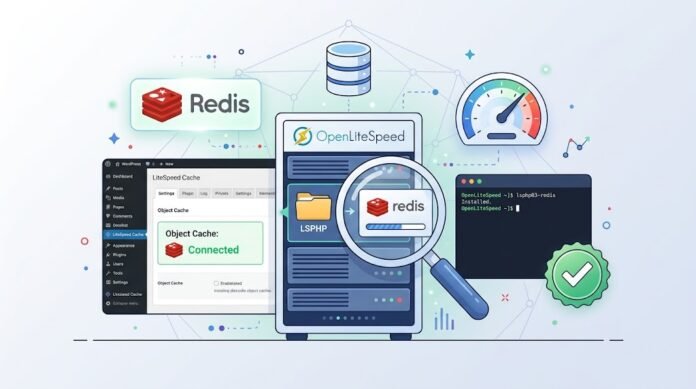
Masalahnya bukan di Redis-nya. Masalahnya ada di LSPHP—versi PHP khusus yang digunakan OpenLiteSpeed. Saat Anda menginstal Redis extension melalui panel standar (aaPanel, cPanel), extension itu terpasang di PHP biasa, bukan di LSPHP. Akibatnya, LiteSpeed Cache tidak bisa mendeteksinya .
Di artikel ini, kita akan bahas tuntas: mengapa ini terjadi, cara mengatasinya, dan cara verifikasi bahwa Redis benar-benar bekerja di OpenLiteSpeed. Ini panduan level Expert—tapi saya akan jelaskan langkah deminya.
Mengapa Redis Tidak Terdeteksi di OpenLiteSpeed?
OpenLiteSpeed menggunakan LSPHP (LiteSpeed PHP)—versi PHP yang dikompilasi khusus untuk server LiteSpeed. Ini berbeda dari PHP standar yang digunakan untuk CLI dan cron jobs .
Saat Anda menginstal Redis extension via panel seperti aaPanel, panel itu menginstal untuk PHP standar. Extension itu tidak otomatis ter-inject ke LSPHP. Akibatnya:
| Apa yang Terjadi | Konsekuensi |
|---|---|
| Redis extension terpasang di PHP standar | Redis Object Cache plugin (yang pakai Predis) bisa connect |
| Redis extension tidak terpasang di LSPHP | LiteSpeed Cache tidak bisa connect |
Mengapa Redis Object Cache plugin berhasil tapi LiteSpeed Cache gagal?
Redis Object Cache plugin menggunakan library Predis—sekumpulan file PHP yang bertindak sebagai driver “virtual”. Ia tidak butuh extension C yang dikompilasi. Sementara LiteSpeed Cache menolak driver virtual—ia butuh PhpRedis Extension (driver C) yang dikompilasi langsung ke PHP engine .
💡 Kesimpulan: Anda tidak bisa menggunakan LiteSpeed Cache untuk Object Cache jika PhpRedis tidak terpasang di LSPHP. Pilihannya: pasang PhpRedis di LSPHP (direkomendasikan) atau gunakan plugin Redis Object Cache terpisah (tanpa LiteSpeed Cache).
Langkah 1: Verifikasi Apakah Anda Terkena Masalah Ini
Sebelum mulai, konfirmasi dulu apakah LSPHP Anda punya Redis extension.
Cek via SSH
Login ke server via SSH, lalu jalankan:
/usr/local/lsws/lsphp83/bin/php -m | grep redis
Ganti lsphp83 dengan versi LSPHP Anda (lsphp81, lsphp82, lsphp83, dll).
Jika tidak ada output: Anda terkena masalah LSPHP. Lanjut ke Langkah 2.
Jika muncul redis: LSPHP sudah punya extension. Lanjut ke Langkah 4 (konfigurasi LiteSpeed Cache).
💡 Tips Pro: Cek juga versi PHP yang digunakan website Anda di aaPanel > Website > Settings. Pastikan Anda menginstal untuk versi LSPHP yang tepat.
Langkah 2: Install Redis Extension untuk LSPHP
2.1 Hapus Redis Extension dari PHP Standar (Jika Ada)
Jika Anda sebelumnya menginstal Redis extension via panel aaPanel, hapus dulu agar tidak konflik:
Masuk ke aaPanel > App Store > PHP-8.3 > Install extensions
Cari redis
Klik Uninstall
2.2 Tambahkan Repository LiteSpeed
wget -O - http://rpms.litespeedtech.com/debian/lst_repo.gpg | sudo apt-key add -
sudo apt-get update
2.3 Install Redis Extension untuk LSPHP
sudo apt-get install lsphp83-redis -y
Ganti 83 dengan versi LSPHP yang digunakan website Anda. Contoh: lsphp82-redis untuk PHP 8.2 .
2.4 Verifikasi Instalasi
find /usr/local/lsws/lsphp83 -name "redis.so"
Jika berhasil, Anda akan melihat path seperti:
/usr/local/lsws/lsphp83/lib/php/20230831/redis.so
2.5 Aktifkan Extension di php.ini LSPHP
Terkadang extension sudah terpasang tapi belum diaktifkan. Cek file php.ini di:
/usr/local/lsws/lsphp83/etc/php/8.3/lsphp/php.ini
Tambahkan di bagian bawah:
extension=redis.so
💡 Alternatif via aaPanel: Di aaPanel > App Store > PHP 8.3 > Configuration File, tambahkan
extension=redis.sodi bagian paling bawah .
2.6 Restart LSPHP
sudo killall -9 lsphp
Atau via aaPanel: App Store > PHP 8.3 > Services > Restart.
2.7 Verifikasi Ulang
/usr/local/lsws/lsphp83/bin/php -m | grep redis
Jika muncul redis, berarti LSPHP sudah siap .
⚠️ Peringatan: Jika Anda menggunakan aaPanel, ada kalanya extension Redis untuk OpenLiteSpeed sudah tersedia di aaPanel > App Store > OpenLiteSpeed > Install extensions. Coba aktifkan dari sana terlebih dahulu sebelum mengikuti langkah di atas .
Langkah 3: Konfigurasi Redis Server
Pastikan Redis server berjalan dan dikonfigurasi dengan benar.
3.1 Cek Status Redis
sudo systemctl status redis-serverPastikan statusnya active (running).
3.2 Konfigurasi Dasar
Edit /etc/redis/redis.conf:
sudo nano /etc/redis/redis.conf
Setting yang direkomendasikan:
| Setting | Nilai | Keterangan |
|---|---|---|
maxmemory | 256mb (sesuaikan) | Batas RAM untuk Redis |
maxmemory-policy | allkeys-lru | Hapus data lama saat memori penuh |
save | “” (kosongkan) | Nonaktifkan snapshot disk (opsional) |
3.3 Restart Redis
sudo systemctl restart redis-serverLangkah 4: Konfigurasi Object Cache di LiteSpeed Cache
Sekarang bagian termudah. Setelah LSPHP punya Redis extension, LiteSpeed Cache bisa mendeteksinya.
4.1 Masuk ke Pengaturan
Login ke WordPress Admin
Masuk ke LiteSpeed Cache > Cache > Object
4.2 Konfigurasi
| Setting | Nilai | Keterangan |
|---|---|---|
| Object Cache | ON | Aktifkan object cache |
| Method | Redis | Pilih Redis sebagai backend |
| Host | 127.0.0.1 atau /tmp/redis.sock | Tergantung konfigurasi |
| Port | 6379 atau 0 | 0 jika pakai socket |
Rekomendasi konfigurasi:
Jika Redis berjalan di TCP (default):
Host:
127.0.0.1Port:
6379
Jika Redis berjalan di socket:
Host:
/tmp/redis.sockPort:
0
4.3 Simpan
Klik Save Changes. Jika berhasil, Anda akan melihat status Connected atau Passed .
💡 Tips Pro: Jika LiteSpeed Cache masih tidak bisa connect setelah LSPHP diinstal, coba restart OpenLiteSpeed juga:
sudo systemctl restart lsws.
Langkah 5: Verifikasi Redis Berfungsi
Setelah status Connected, verifikasi bahwa Redis benar-benar bekerja.
5.1 Cek dari Dashboard
Masuk ke LiteSpeed Cache > Cache > Object. Anda akan melihat:
Status: Connected
Method: Redis
5.2 Cek dengan redis-cli
redis-cli monitor
Buka website Anda di browser. Anda akan melihat perintah-perintah Redis muncul di terminal. Tekan Ctrl+C untuk keluar .
5.3 Cek dengan Query Monitor
Pasang plugin Query Monitor untuk melihat jumlah query database. Bandingkan sebelum dan sesudah Redis aktif—Anda akan melihat penurunan signifikan.
Alternatif: Gunakan Plugin Redis Object Cache Terpisah
Jika Anda tidak ingin mengutak-atik LSPHP, ada alternatif: gunakan plugin Redis Object Cache (oleh Till Krüss) secara terpisah.
Cara Setup
Install plugin Redis Object Cache di WordPress
Masuk ke Settings > Redis
Klik Enable Object Cache
Tapi ada syarat penting: Anda harus matikan Object Cache di LiteSpeed Cache agar tidak konflik .
Langkah-Langkah
Masuk ke LiteSpeed Cache > Cache > Object
Set Object Cache ke OFF
Simpan
Install dan aktifkan plugin Redis Object Cache
Masuk ke Settings > Redis
Klik Enable Object Cache
Mengapa ini berhasil? Plugin Redis Object Cache menggunakan Predis (driver virtual), yang tidak butuh PhpRedis extension di LSPHP . Jadi ia bisa connect bahkan tanpa LSPHP Redis.
⚠️ Peringatan: Jangan gunakan keduanya bersamaan. Pilih salah satu: LiteSpeed Cache (butuh PhpRedis di LSPHP) atau Redis Object Cache plugin (pakai Predis).
Troubleshooting: Masalah Umum
| Masalah | Penyebab | Solusi |
|---|---|---|
| LiteSpeed Cache tidak connect | PhpRedis tidak di LSPHP | Install lsphpXX-redis |
| Redis Object Cache plugin berhasil, LiteSpeed gagal | Perbedaan driver (Predis vs PhpRedis) | Install PhpRedis untuk LSPHP |
| Status “Disconnected” | Redis server mati | sudo systemctl start redis-server |
| Port salah | Redis pakai socket, bukan TCP | Set Port ke 0, Host ke socket path |
| Extension terinstal tapi tidak terdeteksi | Belum diaktifkan di php.ini | Tambahkan extension=redis.so |
Kesalahan Umum dan Cara Menghindarinya
| Kesalahan | Akibat | Solusi |
|---|---|---|
| Install Redis via panel saja | LSPHP tidak dapat extension | Install lsphpXX-redis manual |
| Pakai dua plugin object cache | Konflik | Pilih satu: LiteSpeed atau Redis Object Cache |
| Lupa restart LSPHP | Extension tidak aktif | sudo killall -9 lsphp |
| Salah versi LSPHP | Extension tidak terdeteksi | Cek versi PHP website di aaPanel |
| Tidak verifikasi | Tidak tahu berfungsi | Cek status Connected |
Setup Object Cache Redis di OpenLiteSpeed bukan hal yang mustahil—tapi ada jebakan LSPHP yang harus diatasi. Kuncinya:
Verifikasi masalah — cek apakah LSPHP punya Redis extension
Install PhpRedis untuk LSPHP — bukan PHP standar
Konfigurasi Redis server — maxmemory, policy
Aktifkan di LiteSpeed Cache — Object Cache ON, Method Redis
Verifikasi — status Connected, redis-cli monitor
Alternatif — gunakan plugin Redis Object Cache jika tidak ingin oprek LSPHP
Dengan Redis Object Cache di OpenLiteSpeed, query database yang berulang bisa ditekan hingga 90%, membuat website Anda terasa jauh lebih responsif—terutama di halaman admin dan area login.
Ingat: Jebakan LSPHP ini adalah hal yang jarang dibahas di tutorial lain. Jika Anda berhasil melewatinya, Anda sudah selangkah lebih maju dari kebanyakan pengguna OpenLiteSpeed.
Sudah siap membuat database WordPress Anda napas lega?
💬 Punya pengalaman dengan LSPHP? Bagikan di kolom komentar!
(el)


