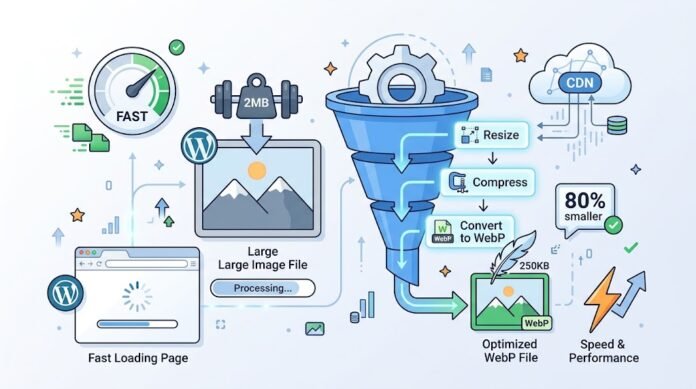
Photo & Video Editing, ElrolumNews — Gambar adalah elemen penting website. Tapi gambar juga penyebab utama website lambat. Satu gambar berukuran 5MB bisa membuat halaman butuh 10 detik untuk dimuat—dan pengunjung akan kabur sebelum melihat konten Anda.
Artikel ini cocok untuk: Pemilik website WordPress yang ingin website lebih cepat, tanpa harus membayar plugin optimasi gambar berbayar.
Kabar baiknya: optimasi gambar bisa dilakukan tanpa plugin. Dengan beberapa langkah sederhana—resize, kompresi, konversi ke WebP—Anda bisa memangkas ukuran gambar hingga 80% tanpa mengurangi kualitas secara signifikan.
Di artikel ini, kita akan bahas dari nol: mengapa gambar membebani website, cara resize, kompresi, konversi WebP, hingga lazy load. Semua bisa dilakukan gratis.
Mengapa Gambar Membebani Website?
Gambar menyumbang 50-80% total ukuran halaman website rata-rata. Semakin besar gambar, semakin lambat website dimuat.
| Masalah | Akibat |
|---|---|
| Ukuran file besar | Loading lambat |
| Dimensi terlalu besar | Boros bandwidth |
| Format tidak optimal | Tidak terkompresi maksimal |
| Tidak ada lazy load | Semua gambar dimuat sekaligus |
💡 Fakta: Menurut Google, 53% pengunjung meninggalkan website yang butuh lebih dari 3 detik untuk dimuat. Gambar yang tidak dioptimasi adalah penyebab utamanya.
Langkah 1: Resize Gambar Sebelum Upload
Langkah pertama dan paling penting: jangan upload gambar dengan dimensi lebih besar dari yang dibutuhkan.
Berapa Ukuran yang Tepat?
| Penggunaan | Dimensi Maksimal |
|---|---|
| Gambar featured (blog) | 1200 x 628 px |
| Gambar dalam artikel | 800 x 600 px |
| Thumbnail | 400 x 300 px |
| Logo | 200 x 200 px |
Contoh: Jika gambar hanya ditampilkan dengan lebar 800px, tidak perlu upload gambar 4000px. Resize dulu.
Cara Resize Gratis
| Tools | Platform | Keunggulan |
|---|---|---|
| Paint | Windows | Bawaan, mudah |
| Preview | macOS | Bawaan, mudah |
| Photopea | Web | Seperti Photoshop, gratis |
| Squoosh | Web | Resize + kompresi sekaligus |
| Canva | Web | Resize + desain |
💡 Tips Pro: Squoosh (squoosh.app) adalah tools gratis dari Google yang bisa resize dan kompresi sekaligus. Buka di browser, drag gambar, atur, unduh. Tidak perlu install.
Langkah 2: Kompresi Gambar
Setelah resize, langkah berikutnya adalah kompresi—mengurangi ukuran file tanpa mengubah dimensi.
Tingkat Kompresi
| Kualitas | Ukuran | Kapan Digunakan |
|---|---|---|
| 100% | Besar | Jarang—hanya untuk kebutuhan cetak |
| 80-90% | Sedang | Ideal untuk web—kualitas masih bagus |
| 60-70% | Kecil | Untuk thumbnail, gambar non-kritis |
| 40-50% | Sangat kecil | Hanya jika ukuran sangat kritis |
Rekomendasi: Gunakan 80-90% untuk sebagian besar gambar web. Kualitas masih terlihat bagus, tapi ukuran jauh lebih kecil.
Tools Kompresi Gratis
| Tools | Platform | Keunggulan |
|---|---|---|
| Squoosh | Web | Kompresi + resize + WebP |
| TinyPNG | Web | Kompresi PNG & JPG |
| Compressor.io | Web | Berbagai format |
| ImageOptim | macOS | Batch processing |
| FileOptimizer | Windows | Batch processing |
💡 Tips Pro: TinyPNG (tinypng.com) sangat mudah—drag, drop, unduh. Bisa kompresi hingga 20 gambar sekaligus.
Langkah 3: Konversi ke WebP
WebP adalah format gambar modern dari Google. Ukurannya 25-35% lebih kecil dari JPG/PNG dengan kualitas yang sama.
Mengapa WebP?
| Format | Ukuran | Kualitas | Dukungan |
|---|---|---|---|
| JPG | Besar | Bagus | Semua browser |
| PNG | Sangat besar | Bagus (transparan) | Semua browser |
| WebP | Kecil | Bagus | 95%+ browser modern |
Cara Konversi ke WebP
| Tools | Cara |
|---|---|
| Squoosh | Buka → drag gambar → pilih WebP → unduh |
| Convertio | Upload → pilih WebP → konversi |
| CloudConvert | Upload → pilih WebP → konversi |
| Canva | Ekspor → pilih WebP |
Upload WebP ke WordPress
WordPress versi 5.8+ sudah mendukung WebP secara native. Tinggal upload seperti biasa.
⚠️ Peringatan: Jika WordPress Anda versi lama, WebP mungkin tidak terbaca. Update WordPress ke versi terbaru, atau gunakan plugin konversi.
Langkah 4: Aktifkan Lazy Load
Lazy load adalah teknik memuat gambar hanya saat dibutuhkan—yaitu saat gambar akan terlihat di layar. Gambar di bawah fold tidak dimuat sampai pengunjung scroll ke bawah.
Lazy Load Tanpa Plugin
WordPress versi 5.5+ sudah punya lazy load bawaan. Secara default, gambar akan di-lazy load otomatis.
Cek apakah aktif:
Buka website di browser
Klik kanan → Inspect
Cari tag
<img>Jika ada atribut
loading="lazy", berarti aktif
Jika tidak aktif, tambahkan kode ini di functions.php child theme:
// Aktifkan lazy load untuk gambar
add_filter('wp_lazy_loading_enabled', '__return_true');
Langkah 5: Atur Ukuran Gambar di WordPress
WordPress secara otomatis membuat beberapa ukuran gambar saat upload. Atur agar sesuai kebutuhan.
Setting Ukuran Gambar
Masuk ke Settings > Media
Atur ukuran:
Thumbnail: 150 x 150 px
Medium: 300 x 300 px
Large: 1024 x 1024 px
Pilih Ukuran yang Tepat Saat Upload
Saat menambahkan gambar di editor, pilih Image Size yang sesuai—jangan selalu pilih “Full Size”.
| Situasi | Pilih Ukuran |
|---|---|
| Gambar featured | Large (1024px) |
| Gambar dalam artikel | Medium (300px) atau Large |
| Thumbnail | Thumbnail (150px) |
Langkah 6: Gunakan CDN untuk Gambar
CDN (Content Delivery Network) menyimpan gambar di server yang tersebar global. Pengunjung mengakses gambar dari server terdekat—lebih cepat.
| CDN | Gratis? | Keunggulan |
|---|---|---|
| Cloudflare | ✅ (terbatas) | Populer, mudah |
| Bunny CDN | Berbayar murah | Cepat, murah |
| QUIC.cloud | ✅ (terbatas) | Terintegrasi LiteSpeed |
💡 Tips Pro: Jika hosting Anda LiteSpeed, QUIC.cloud sudah terintegrasi—tinggal aktifkan di LiteSpeed Cache.
Tabel Ringkasan: Optimasi Gambar Tanpa Plugin
| Langkah | Tools | Hasil |
|---|---|---|
| Resize | Squoosh, Canva | Dimensi sesuai |
| Kompresi | TinyPNG, Squoosh | Ukuran turun 60-80% |
| WebP | Squoosh, Convertio | Ukuran turun 25-35% |
| Lazy Load | WordPress bawaan | Loading lebih cepat |
| Atur ukuran | Settings > Media | Tidak ada gambar berlebih |
| CDN | Cloudflare, QUIC.cloud | Akses lebih cepat |
Kesalahan Umum dan Cara Menghindarinya
| Kesalahan | Akibat | Solusi |
|---|---|---|
| Upload gambar 4000px | Website lambat | Resize dulu |
| Tidak kompresi | File besar | Kompresi ke 80-90% |
| Pakai PNG untuk foto | File besar | Gunakan JPG atau WebP |
| Tidak lazy load | Semua gambar dimuat | Aktifkan lazy load |
| Pilih “Full Size” terus | Boros bandwidth | Pilih ukuran sesuai |
| Tidak pakai CDN | Loading lambat | Aktifkan CDN gratis |
Optimasi gambar tidak harus pakai plugin berbayar. Kuncinya:
Resize — jangan upload lebih besar dari kebutuhan
Kompresi — turunkan ukuran 60-80% dengan kualitas 80-90%
WebP — format modern, 25-35% lebih kecil
Lazy Load — WordPress sudah punya bawaan
Atur ukuran — pilih ukuran sesuai saat upload
CDN — akses lebih cepat dari server terdekat
Dengan langkah-langkah ini, Anda bisa memangkas ukuran gambar hingga 80% tanpa plugin. Website lebih cepat, pengunjung lebih betah, dan SEO lebih baik.
Ingat: Gambar yang dioptimasi bukan tentang “mengorbankan kualitas”, tapi tentang memberikan kualitas terbaik dengan ukuran terkecil.
Sudah siap membuat website WordPress Anda lebih cepat?
💬 Punya tips optimasi gambar? Bagikan di kolom komentar!
—
## ⚠️ Disclaimer
Artikel ini disusun untuk tujuan **edukasi**. Segala tindakan yang Anda lakukan berdasarkan artikel ini adalah **tanggung jawab Anda sendiri**.
**Risiko yang perlu Anda pahami:**
– **Kualitas gambar turun**—jika kompresi berlebihan
– **Gambar tidak muncul**—jika format tidak didukung
– **Kehilangan gambar asli**—jika tidak backup
– **Website lambat**—jika optimasi tidak tepat
**Yang harus Anda lakukan:**
– **Backup gambar asli** sebelum optimasi
– **Test kompresi**—80-90% kualitas
– **Gunakan format WebP** untuk hasil terbaik
– **Cek tampilan** setelah upload
elrolum.com tidak bertanggung jawab atas segala kerusakan, kehilangan data, atau kerugian yang timbul akibat penggunaan informasi dalam artikel ini.
(el)