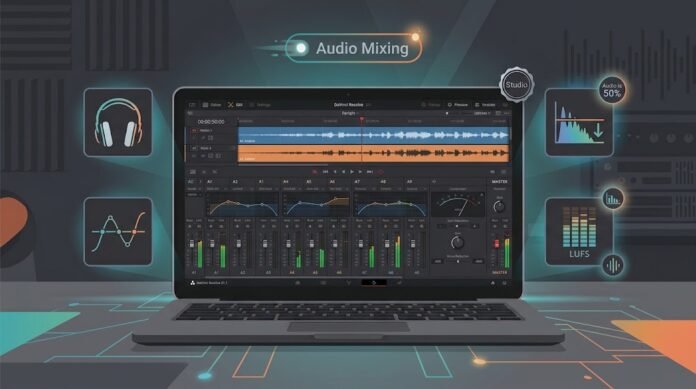
Photo & Video Editing, ELrolumNews — Anda sudah bisa edit video di DaVinci Resolve. Gambar sudah rapi, color grading sudah sinematik. Tapi kenapa video Anda masih terasa “amateur”? Jawabannya mungkin bukan di gambar—tapi di audio.
Artikel ini cocok untuk: Anda yang sudah paham dasar editing di DaVinci Resolve, dan ingin naik level dengan audio mixing—seni menyeimbangkan suara agar video terasa profesional.
Audio adalah 50% pengalaman menonton video. Penonton bisa memaafkan gambar yang sedikit kurang tajam—tapi mereka tidak akan memaafkan audio yang buruk. Suara yang terlalu kecil, terlalu besar, atau bercampur dengan noise—semua itu membuat video terasa murah.
Di DaVinci Resolve, semua pekerjaan audio dilakukan di halaman Fairlight—dinamai dari Fairlight CMI, synthesizer legendaris Australia. Fairlight adalah stasiun kerja audio profesional yang tertanam di dalam Resolve—lengkap dengan mixer, equalizer, compressor, noise reduction, dan lainnya .
Di artikel ini, kita akan bahas dari nol: mengenal Fairlight, mixing dasar, noise reduction, hingga ekspor audio yang siap untuk berbagai platform.
Mengapa Audio Penting?
| Masalah Audio | Dampak pada Penonton |
|---|---|
| Volume tidak konsisten | Menjengkelkan—harus terus atur volume |
| Noise latar | Terdengar tidak profesional |
| Musik terlalu keras | Dialog tidak terdengar |
| Audio pecah (clipping) | Merusak pengalaman |
| Tidak ada audio | Penonton scroll ke video lain |
💡 Fakta: Banyak penonton meninggalkan video dalam 10 detik pertama jika audio buruk—sebelum mereka menilai gambarnya .
Kesimpulan: Audio bukan “pelengkap”. Audio adalah fondasi pengalaman menonton.
Mengenal Halaman Fairlight
1.1 Buka Halaman Fairlight
Klik Fairlight di bar bawah DaVinci Resolve—atau tekan Shift + 7 .
1.2 Antarmuka Fairlight
| Bagian | Fungsi |
|---|---|
| Timeline Audio | Track audio Anda |
| Mixer | Kontrol volume, pan, effect per track |
| Inspector | Pengaturan track yang dipilih |
| Meter | Level audio (dB) |
| Effects Library | EQ, compressor, noise reduction |
1.3 Track Audio
Secara default, timeline Anda punya beberapa track audio:
A1 — dialog / voice-over
A2 — musik latar
A3 — efek suara
💡 Tips Pro: Pisahkan dialog, musik, dan efek ke track berbeda. Ini memudahkan mixing—Anda bisa mengatur volume per kategori.
Langkah 1: Atur Level Dasar
Sebelum mixing, pastikan level audio sudah benar.
1.1 Target Level Audio
| Jenis Audio | Target Level |
|---|---|
| Dialog / Voice-over | -12 dB hingga -6 dB |
| Musik Latar | -18 dB hingga -12 dB |
| Efek Suara | -12 dB hingga -6 dB |
| Master Output | -3 dB hingga -1 dB (peak) |
1.2 Cara Mengatur Volume
Pilih klip audio
Di Inspector (kanan), cari Volume
Geser slider atau ketik nilai dB
Ulangi untuk setiap klip
1.3 Gunakan Meter
Meter di kanan atas menunjukkan level audio. Pastikan:
Tidak menyentuh merah (clipping)
Dialog jelas di atas musik
Musik tidak menenggelamkan dialog
⚠️ Peringatan: Clipping (audio melebihi 0 dB) menyebabkan distorsi yang tidak bisa diperbaiki. Selalu jaga peak di bawah -3 dB.
Langkah 2: Equalizer (EQ) — Membersihkan Suara
EQ adalah alat untuk mengubah keseimbangan frekuensi—membuat suara lebih jelas, hangat, atau tebal.
2.1 Buka EQ
Pilih track audio (di Mixer)
Klik EQ di channel strip
Equalizer terbuka
2.2 Frekuensi Penting untuk Dialog
| Frekuensi | Fungsi | Cara Mengatur |
|---|---|---|
| 80-100 Hz | Hilangkan “rumble” | High-pass filter |
| 200-400 Hz | Kurangi “muddy” | Sedikit cut |
| 1-3 kHz | Kejelasan dialog | Sedikit boost |
| 5-8 kHz | “Sibilance” (suara S) | Cut jika berlebihan |
| 10 kHz+ | “Air” | Boost halus untuk kejernihan |
2.3 High-Pass Filter untuk Dialog
Ini langkah pertama yang harus dilakukan untuk setiap dialog:
Buka EQ
Aktifkan High-Pass Filter
Set di 80-100 Hz
Ini menghilangkan suara gemuruh, angin, dan noise frekuensi rendah
💡 Tips Pro: Kurangi frekuensi yang tidak perlu, jangan hanya menambah yang Anda inginkan. Cutting lebih aman daripada boosting.
Langkah 3: Compression — Menyeimbangkan Dinamika
Compressor adalah alat untuk menyeimbangkan perbedaan volume—antara bisikan dan teriakan.
3.1 Parameter Compressor
| Parameter | Fungsi | Setting Awal |
|---|---|---|
| Threshold | Level saat compression mulai | -18 dB |
| Ratio | Seberapa kuat compression | 3:1 |
| Attack | Seberapa cepat compression mulai | 10 ms |
| Release | Seberapa cepat compression berhenti | 100 ms |
| Makeup Gain | Mengembalikan volume setelah compression | +3 dB |
3.2 Cara Menggunakan
Buka Compressor di channel strip
Set Threshold hingga gain reduction meter menunjukkan 3-6 dB saat dialog
Atur Ratio ke 3:1 atau 4:1
Naikkan Makeup Gain agar volume kembali normal
Hasil: Dialog terdengar lebih merata—tidak ada bagian yang terlalu kecil atau terlalu besar.
💡 Tips Pro: Jangan over-compress. Jika gain reduction lebih dari 8 dB, suara akan terdengar “terjepit” dan tidak natural.
Langkah 4: Noise Reduction — Menghilangkan Noise
Ini penyelamat untuk rekaman di tempat bising.
4.1 Jenis Noise Reduction di Fairlight
| Tool | Fungsi |
|---|---|
| Noise Reduction | Menghilangkan noise latar |
| De-Hummer | Menghilangkan dengung listrik |
| De-Esser | Menghilangkan suara “S” yang tajam |
| Dialogue Leveler | Menyeimbangkan dialog otomatis |
4.2 Cara Menggunakan Noise Reduction
Pilih klip audio
Buka Effects Library > Fairlight FX
Drag Noise Reduction ke klip
Di Inspector:
Learn — biarkan AI mempelajari profil noise
Amount — seberapa kuat pengurangan
Preview hasilnya
Target: Noise berkurang tapi dialog tetap natural—jangan sampai terdengar seperti robot.
⚠️ Peringatan: Noise reduction berlebihan membuat suara terdengar “berair” atau “metallic”. Gunakan secukupnya.
Langkah 5: Mixing Musik dengan Dialog
Ini seni mixing—membuat musik terdengar tanpa menenggelamkan dialog.
5.1 Teknik Ducking
Ducking adalah teknik menurunkan volume musik secara otomatis saat ada dialog.
Cara:
Buka Fairlight > Mixer
Pilih track musik
Klik kanan > Add Sidechain
Pilih source = track dialog
Atur threshold dan ratio
Hasil: Musik turun otomatis saat dialog, naik lagi saat tidak ada dialog.
5.2 Level Musik
| Situasi | Level Musik |
|---|---|
| Dialog aktif | -18 dB hingga -24 dB |
| Tanpa dialog | -12 dB hingga -18 dB |
| Transisi | Bisa lebih keras untuk dramatis |
Langkah 6: Ekspor Audio
Setelah mixing selesai, ekspor audio untuk video final.
6.1 Ekspor dari Halaman Deliver
Buka halaman Deliver
Pilih preset YouTube atau Custom
Di tab Audio:
Codec: AAC atau PCM
Bitrate: 192 kbps atau 320 kbps
Sample Rate: 48 kHz
Render
6.2 Target Level untuk Platform
| Platform | Target Loudness |
|---|---|
| YouTube | -14 LUFS |
| TikTok/Reels | -14 LUFS |
| Podcast | -16 LUFS |
| Broadcast TV | -24 LUFS |
💡 Tips Pro: Gunakan Loudness Meter di Fairlight untuk memastikan level sesuai target platform.
Troubleshooting: Masalah Umum
| Masalah | Penyebab | Solusi |
|---|---|---|
| Audio pecah | Clipping | Turunkan volume, gunakan limiter |
| Noise terdengar | Tidak ada noise reduction | Gunakan Fairlight FX |
| Dialog tidak jelas | Musik terlalu keras | Ducking atau turunkan musik |
| Suara “S” tajam | Sibilance | Gunakan De-Esser |
| Volume tidak rata | Tidak ada compression | Gunakan compressor |
Kesalahan Umum dan Cara Menghindarinya
| Kesalahan | Akibat | Solusi |
|---|---|---|
| Tidak pakai High-Pass | Suara “muddy” | High-pass 80-100 Hz |
| Over-compress | Suara “terjepit” | Maksimal 8 dB gain reduction |
| Noise reduction berlebihan | Suara robotik | Gunakan secukupnya |
| Musik terlalu keras | Dialog tenggelam | Ducking atau turunkan musik |
| Tidak cek loudness | Volume tidak sesuai platform | Gunakan Loudness Meter |
Kesimpulan
Mixing audio di DaVinci Resolve Fairlight adalah keterampilan yang membedakan video amatir dan profesional. Kuncinya:
Atur level dasar — dialog -12 dB, musik -18 dB
High-pass filter — bersihkan frekuensi rendah
EQ — kurangi yang tidak perlu, boost yang penting
Compression — seimbangkan dinamika
Noise reduction — hilangkan noise latar
Ducking — musik turun saat dialog
Ekspor sesuai target loudness — -14 LUFS untuk media sosial
Dengan audio yang rapi, video Anda akan terasa lebih profesional—bahkan jika gambarnya sederhana. Audio adalah fondasi pengalaman menonton—jangan abaikan .
Ingat: Penonton bisa memaafkan gambar yang kurang tajam. Tapi mereka tidak akan memaafkan audio yang buruk.
Sudah siap membuat audio video Anda terdengar profesional?
📖 Baca juga: Cara Membuat Vertical Video di DaVinci Resolve (Panduan Lengkap)
🔧 Tutorial terkait: Cara Color Grading di DaVinci Resolve (Panduan Lengkap)
💬 Punya tips audio mixing? Bagikan di kolom komentar!
⚠️ Disclaimer
Artikel ini disusun untuk tujuan edukasi. Segala tindakan yang Anda lakukan berdasarkan artikel ini adalah tanggung jawab Anda sendiri.
Risiko yang perlu Anda pahami:
- Kehilangan proyek—jika aplikasi crash
- Audio pecah—jika level terlalu tinggi
- Kualitas turun—jika ekspor salah
- Kerusakan pendengaran—jika monitoring terlalu keras
Yang harus Anda lakukan:
- Simpan proyek secara berkala
- Jaga level audio di bawah -3 dB
- Gunakan headphone dengan volume aman
- Backup proyek penting
elrolum.com tidak bertanggung jawab atas segala kerusakan, kehilangan data, atau kerugian yang timbul akibat penggunaan informasi dalam artikel ini.