Photo & Video Editing, ELrolumnews — Anda sudah bisa menggunakan Photoshop. Sudah paham layer, seleksi, adjustment. Tapi saat mencoba meretouch foto wajah—menghilangkan jerawat, menghaluskan kulit, atau memperbaiki pencahayaan—hasilnya malah terlihat “plastik” atau tidak natural?
Artikel ini cocok untuk: Anda yang sudah paham dasar Photoshop dan ingin naik level dengan retouching foto wajah—tanpa membuat subjek terlihat seperti boneka.
Retouching bukan tentang membuat wajah sempurna. Ini tentang memperbaiki apa yang mengganggu—tanpa menghilangkan karakter dan tekstur kulit. Retouching yang baik adalah retouching yang tidak terlihat.
Di artikel ini, kita akan bahas dari nol: prinsip retouching natural, menghilangkan noda, Frequency Separation, Dodge & Burn, hingga tips agar tidak over-edit.
Prinsip Retouching Natural
Sebelum menyentuh tool, pahami dulu filosofinya.
| Prinsip | Penjelasan |
|---|---|
| Kurangi, jangan hilangkan | Kulit tetap punya tekstur |
| Perbaiki, jangan sempurnakan | Wajah tetap punya karakter |
| Halus, jangan plastik | Tekstur pori-pori tetap terlihat |
| Konsisten | Hasil harus terlihat natural di berbagai cahaya |
💡 Fakta: Retouching yang baik tidak terlihat. Jika orang bisa langsung tahu foto Anda di-retouch, berarti terlalu banyak.
Kesimpulan: Tujuan retouching bukan menghilangkan kekurangan—tapi mengurangi gangguan agar karakter lebih menonjol.
Persiapan: File dan Layer
Sebelum mulai, siapkan proyek dengan benar.
1.1 Duplikat Layer
Buka foto di Photoshop
Tekan Ctrl + J untuk duplikat Background
Beri nama layer: “Retouch”
1.2 Buat Layer Kosong untuk Dodge & Burn
Tambahkan layer baru
Set Blend Mode ke Soft Light
Isi dengan 50% Gray (Edit > Fill > 50% Gray)
Beri nama: “Dodge & Burn”
💡 Tips Pro: Selalu kerja di layer terpisah. Ini memungkinkan Anda mengurangi opacity atau menghapus jika hasilnya berlebihan.
Langkah 1: Menghilangkan Noda dengan Healing Brush
Ini langkah pertama dan paling dasar—menghilangkan jerawat, bekas luka, atau noda.
1.1 Spot Healing Brush
Pilih Spot Healing Brush (J)
Atur Size sesuai noda (gunakan
[dan]untuk memperbesar/memperkecil)Klik di atas noda
Photoshop akan otomatis mengisi dengan area sekitarnya
1.2 Healing Brush (Manual)
Untuk area yang lebih kompleks:
Pilih Healing Brush (J)
Tahan Alt dan klik area bersih sebagai sampel
Lepas Alt, lalu klik area yang ingin diperbaiki
1.3 Clone Stamp untuk Area Besar
Untuk menghilangkan objek besar:
Pilih Clone Stamp (S)
Tahan Alt dan klik sampel
Brush di area yang ingin dihapus
Ganti sampel secara berkala agar tidak terlihat pola
⚠️ Peringatan: Jangan over-heal. Kulit yang terlalu bersih tidak natural—pori-pori dan tekstur harus tetap ada.
Langkah 2: Frequency Separation — Memisahkan Warna dan Tekstur
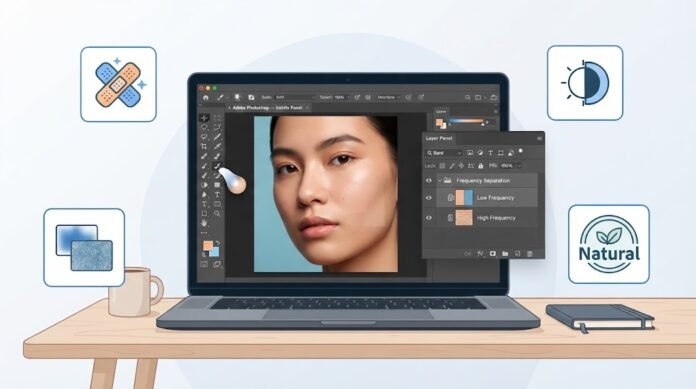
Frequency Separation adalah teknik profesional untuk meretouch kulit tanpa menghilangkan tekstur. Ia memisahkan foto menjadi dua lapisan: warna (low frequency) dan tekstur (high frequency) .
2.1 Cara Membuat Frequency Separation
Duplikat layer dua kali (Ctrl + J)
Beri nama layer bawah: “Low” (warna)
Beri nama layer atas: “High” (tekstur)
Layer Low (Warna):
Pilih layer Low
Filter > Blur > Gaussian Blur
Atur radius 8-15 piksel (tergantung resolusi)
Klik OK
Layer High (Tekstur):
Pilih layer High
Image > Apply Image
Atur:
Layer: Low
Blending: Subtract
Scale: 2
Offset: 128
Klik OK
Set Blend Mode layer High ke Linear Light
Hasil: Foto terlihat sama seperti aslinya—tapi sekarang terpisah menjadi warna dan tekstur.
2.2 Mengedit Warna (Low Layer)
Pilih layer Low
Gunakan Mixer Brush atau Healing Brush
Sampel warna dari area sekitar
Brush di area yang warnanya tidak merata (kemerahan, biru, dll)
Hasil: Warna kulit lebih merata—tanpa menghilangkan tekstur.
2.3 Mengedit Tekstur (High Layer)
Pilih layer High
Gunakan Clone Stamp atau Healing Brush
Sampel tekstur dari area sekitar
Brush di area yang teksturnya ingin dihaluskan
Hasil: Tekstur kulit lebih halus—tanpa menghilangkan pori-pori.
💡 Tips Pro: Frequency Separation adalah rahasia retoucher profesional. Dengan teknik ini, Anda bisa menghaluskan kulit tanpa membuatnya terlihat “plastik”.
Langkah 3: Dodge & Burn — Membentuk Wajah dengan Cahaya
Dodge & Burn adalah teknik mencerahkan (dodge) dan menggelapkan (burn) area tertentu—untuk membentuk wajah dan menyamarkan bayangan.
3.1 Siapkan Layer Dodge & Burn
Pilih layer “Dodge & Burn” (Soft Light, 50% Gray)
Pilih Brush Tool (B)
Atur:
Opacity: 10-20%
Hardness: 0%
Warna: Putih (untuk dodge) atau Hitam (untuk burn)
3.2 Area yang Di-Dodge (Cerah)
| Area | Fungsi |
|---|---|
| Dahi | Membuat lebih menonjol |
| Hidung | Highlight alami |
| Pipi | Apple cheek |
| Dagu | Membentuk rahang |
3.3 Area yang Di-Burn (Gelap)
| Area | Fungsi |
|---|---|
| Sisi wajah | Membentuk dimensi |
| Bawah dagu | Menyamarkan double chin |
| Lipatan hidung | Mengurangi bayangan |
| Mata | Menambah kedalaman |
3.4 Cara Melakukannya
Dodge: Brush dengan putih di area yang ingin dicerahkan
Burn: Brush dengan hitam di area yang ingin digelapkan
Ulangi dengan opacity rendah—membangun efek perlahan
Jangan berlebihan—mulai dari 10% opacity
Hasil: Wajah terlihat lebih berdimensi—tanpa mengubah struktur.
💡 Tips Pro: Zoom out secara berkala. Terlalu fokus pada detail bisa membuat Anda over-edit tanpa sadar.
Langkah 4: Memperbaiki Mata dan Gigi
4.1 Mata
Seleksi area mata dengan Lasso
Feather 2-3 piksel
Curves atau Levels—naikkan kontras
Hue/Saturation—naikkan saturasi iris sedikit
4.2 Gigi
Seleksi gigi
Hue/Saturation—turunkan saturasi kuning
Brightness/Contrast—naikkan kecerahan sedikit
⚠️ Peringatan: Jangan memutihkan gigi berlebihan. Gigi yang terlalu putih tidak natural.
Langkah 5: Finishing — Menyatukan Semua
5.1 Cek Hasil di Berbagai Ukuran
Zoom out ke 25%
Lihat apakah hasilnya natural
Zoom in ke 100%
Cek apakah tekstur masih ada
5.2 Kurangi Opacity Jika Perlu
Jika hasilnya terlalu halus, kurangi opacity layer retouch—dari 100% ke 70-80%.
5.3 Tambahkan Noise (Jika Perlu)
Jika kulit terlalu halus dibanding area lain, tambahkan noise halus:
Filter > Noise > Add Noise
Amount: 1-2%
Distribution: Gaussian
💡 Tips Pro: Perbandingan adalah kunci. Simpan versi asli di layer bawah—tekan Alt + klik ikon mata layer untuk melihat perbandingan.
Troubleshooting: Masalah Umum
| Masalah | Penyebab | Solusi |
|---|---|---|
| Kulit terlihat “plastik” | Over-blur | Gunakan Frequency Separation |
| Tekstur hilang | Healing berlebihan | Kurangi opacity |
| Wajah tidak natural | Dodge & burn berlebihan | Turunkan opacity |
| Warna tidak merata | Tidak pakai FS | Gunakan Frequency Separation |
| Mata terlalu tajam | Over-sharpen | Kurangi |
Kesalahan Umum dan Cara Menghindarinya
| Kesalahan | Akibat | Solusi |
|---|---|---|
| Over-heal | Kulit “plastik” | Kurangi, jangan hilangkan |
| Tidak pakai FS | Tekstur hilang | Gunakan Frequency Separation |
| Dodge & burn berlebihan | Wajah tidak natural | Opacity rendah, build-up |
| Tidak cek zoom out | Over-edit | Zoom out berkala |
| Tidak simpan PSD | Tidak bisa revisi | Simpan PSD |
Retouching foto wajah dengan Photoshop adalah seni mengurangi—bukan menghilangkan. Kuncinya:
Prinsip natural — kurangi, jangan hilangkan
Healing Brush — hilangkan noda kecil
Frequency Separation — haluskan tanpa hilangkan tekstur
Dodge & Burn — bentuk wajah dengan cahaya
Mata & gigi — perbaiki dengan halus
Finishing — cek di berbagai ukuran
Dengan teknik ini, Anda bisa meretouch foto wajah seperti profesional—tanpa membuat subjek terlihat seperti boneka plastik. Yang membedakan retoucher profesional adalah kesabaran dan kehalusan.
Ingat: Retouching yang baik tidak terlihat. Tujuan Anda adalah memperbaiki, bukan menyempurnakan.
Sudah siap meretouch foto wajah pertama Anda?
📖 Baca juga: Cara Menggunakan Photoshop untuk Pemula (Panduan Lengkap)
🔧 Tutorial terkait: Cara Menggunakan Lightroom untuk Pemula (Panduan Lengkap)
💬 Punya teknik retouching favorit? Bagikan di kolom komentar!
⚠️ Disclaimer
Artikel ini disusun untuk tujuan edukasi. Segala tindakan yang Anda lakukan berdasarkan artikel ini adalah tanggung jawab Anda sendiri.
Risiko yang perlu Anda pahami:
- Kulit terlihat “plastik”—jika over-retouch
- Kehilangan file—jika tidak backup
- Hasil tidak natural—jika teknik salah
- File korup—jika penyimpanan gagal
Yang harus Anda lakukan:
- Simpan PSD sebagai master file
- Backup file secara berkala
- Gunakan Frequency Separation untuk hasil natural
- Jangan over-edit
elrolum.com tidak bertanggung jawab atas segala kerusakan, kehilangan data, atau kerugian yang timbul akibat penggunaan informasi dalam artikel ini.